WPS表格如何一次性匹配多项数据?高效批量查找方案
2025年12月3日通过合适方式,WPS 表格可以实现一次性匹配多项条件,批量从另一张表中提取符合多重条件的数据,适用于订单对照、库存核查、客户信息合并等场景。本文分享几种实用技巧,帮助你快速、准确完成多条件匹配,节省大量人力和时间。
WPS 表格可以通过组合 INDEX + MATCH(或辅助列 + VLOOKUP)等方式,实现一次性匹配多项数据。
一、通过 INDEX + MATCH 多条件匹配
如果表格结构不适合传统 VLOOKUP,这种方法非常可靠。
准备 & 语法原理
当需要同时满足多个条件(例如“产品名称 + 型号 + 地区”)时,可以用如下数组公式:
=INDEX(返回列范围, MATCH(1, (条件1=范围1)*(条件2=范围2)*……, 0))
MATCH 内部借助多个逻辑判断生成一个由 TRUE/FALSE 转换成 1/0 的数组,然后找出第一个值为 1 的行,再由 INDEX 返回对应行的返回值列。这样能确保同时满足所有条件。
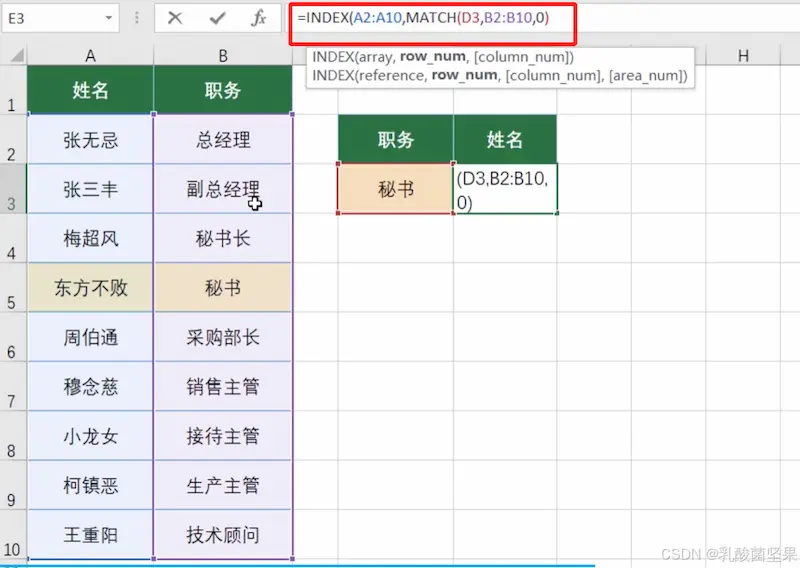
wpsINDEX + MATCH 多条件匹配
二、当条件过多或表格复杂时使用辅助列 + VLOOKUP / INDEX 方法
有时候写复杂数组公式容易出错,辅助列方式更直观。
辅助列的构造与应用
可以在原数据表中新增辅助列,将多项关键字段合并为一个字符串,例如 `=A2 & B2 & C2`。然后在目标表中,对比这个合并后的字符串,从而实现类似“多条件查找”。辅助列相比数组公式更容易理解与维护。
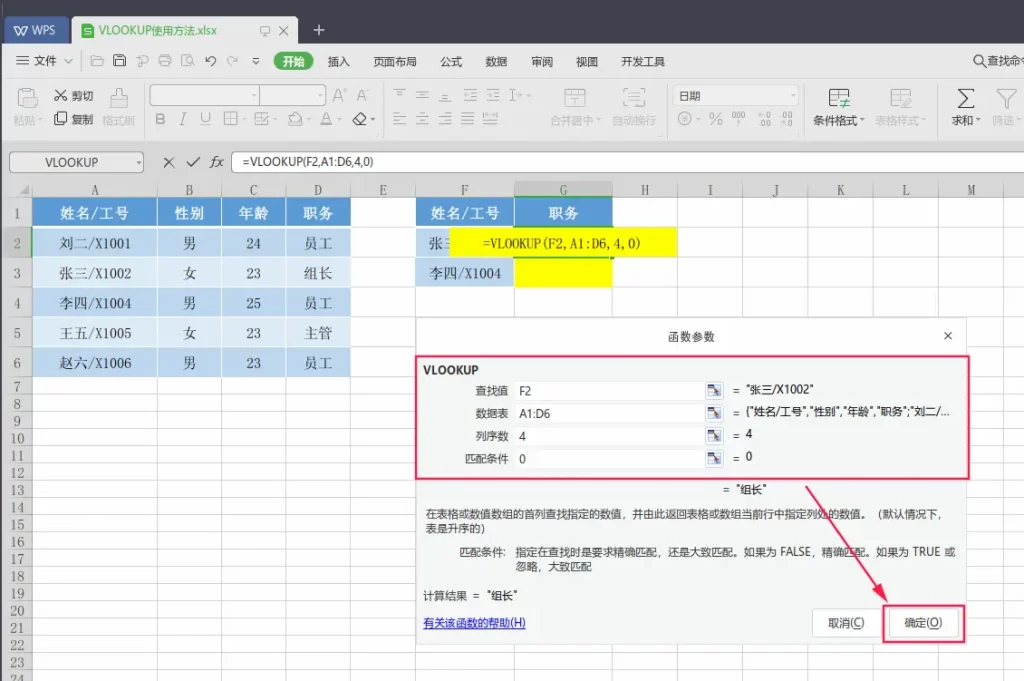
WPS VLOOKUP / INDEX 方法
三、结合精确匹配与错误处理提高稳定性
对于真实业务表格而言,数据类型或空值处理不当,容易出错。
MATCH 与 INDEX 的注意事项
✅ MATCH 对比时要求数据类型一致,如果一边是数字,一边是文本,可能返回错误(N/A)。可以通过 `TEXT(…)` 或拼接 “” 转换成一致类型。
✅ 拿到结果后,为防止出现空值或 0,可配合 `IFERROR(…)` 或判断返回值是否为空,使结果更清洁。

WPS MATCH 与 INDEX 的注意事项
四、数据量大或列顺序不适合 VLOOKUP 时优先考虑 INDEX + MATCH
传统 VLOOKUP 有固定限制,若列顺序不是“查找列在左、返回列在右”,就不适用。
为什么 INDEX + MATCH 更灵活
INDEX + MATCH 能自由指定查找列和返回列,不受列顺序限制,也适用于跨表或合并后的表格结构,比 VLOOKUP 更稳健,也不容易因插入删除列而导致错误。
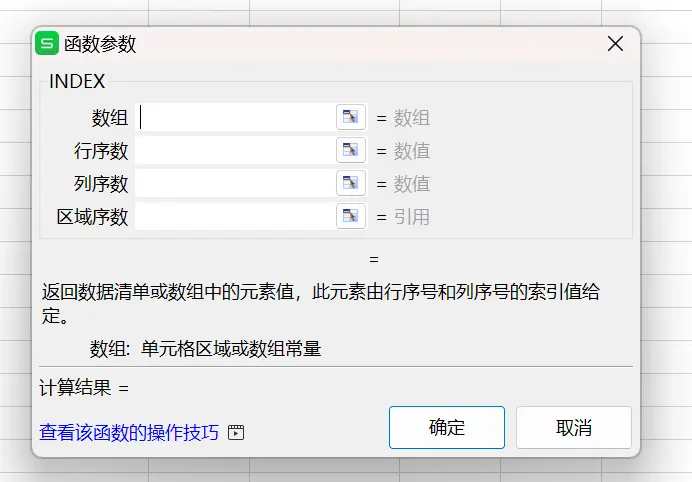
WPS INDEX + MATCH 更灵活
五、考虑性能与维护便利性 — 辅助列 + 非数组公式更适合多人协作场景
对于多人共同维护的大表格来说,过多数组公式可能导致混乱。
推荐的维护方案
✅ 新建辅助列合并关键条件
✅ 用常规(非数组)公式执行匹配
✅ 结果列加上错误处理和默认值判断,方便后续统计与汇总
这种方式即便数据量增长、字段变动,也容易追踪和修改,比复杂数组公式更适合团队环境。
六、兼容性与新版本考量
如果使用新版 WPS Office / Excel,将来可能支持更简洁查找函数,减少复杂公式维护。
对新版公式 / 功能保持关注
像 `XLOOKUP`、动态数组、命名范围等新特性,在某些版本中能进一步简化多条件匹配操作。为防未来迁移或共享给他人时出错,最好保持公式尽量清晰、结构规范。
常见问题
如果条件列之一为空值,则那个条件判断可能不成立,导致整行不会被匹配到。用辅助列时,也应确保拼接字段没有空值,或为空值设置默认占位。
先对原数据进行排序或减少不必要列,再用辅助列 + 普通匹配方式,能显著提高性能。避免对整个表格区域使用数组公式。
标准的 INDEX + MATCH/ VLOOKUP 通常只返回第一条匹配。若需列出所有匹配项,可以借助筛选功能、辅助列、自定义函数或脚本等方式来实现。


其它文章
-
WPS关闭自动保存/自动备份的完整指南
这篇文章详细说明了在 WPS Office 中关闭自动保存/自动备份的方法,覆盖本地备份、云同步、时间间隔设置、不同文档类型等情况,适合希望手动掌控文件保存、减少磁盘占用或防止自动覆盖的用户。
-
WPS实时保存指南与实用技巧:保证文档不...
WPS 的自动保存/定时备份功能,可以让文档在编辑过程中自动保存,减少因忘记保存或电脑异常导致的数据丢失。本文介绍了如何开启这个功能、合理设置保存频率、恢复备份文件以及使用云端同步保障多设备访问,非常适合经常编辑文档、表格、PPT 的用户阅读。
-
WPS文档也能做出漂亮封面(零成本也行)
用 WPS Office 内建免费模板 + 简单排版技巧,就能做出适合简历、报告、论文、方案等用途的漂亮封面,支持插图、排版美化、导出 PDF,多场景通用。
-
WPS文档里快速绘制组织结构图的方法与技...
教你用 WPS 文档中的 SmartArt/WPSArt 快速制作清晰、美观的组织结构图,涵盖插入、编辑、扩展、样式美化、模板应用与头像插入等技巧,适用于公司/团队架构展示、学校组织图、项目分工图等场景。
-
WPS文档中表格调整行高或列宽的4种方法...
快速掌握 WPS 表格中调整行高与列宽的 4 种方法——拖拽、双击自动适应、固定数值、全表统一,适用于报表、清单、长文本备注等场景,让表格更整洁、内容显示更清晰。
-
WPS表格打印实用技巧:表格自动分页打印...
WPS 表格自动分页打印技巧详解,通过分页预览、插入分页符、设置打印区域与缩放、重复标题行等方法,让长表格整洁分页、跨页也易读。适合报表、清单、工资表等多页打印场景。
-
WPS文档转为 PDF 的两种靠谱方法(...
WPS文档转换为PDF文档的方法有哪些?本文介绍通过WPS Office内置导出与另存为功能,以及借助在线/第三方工具两种方式,适合办公、报告、合同归档等场景,方便快捷又保格式不变。
-
在WPS Office中如何运行Exce...
通过WPS Office内置的 WPS 表格模块,就能像使用Excel那样打开、编辑、保存 .xls/.xlsx 表格,兼容多数 Excel 功能,适用于 Windows、macOS、手机等多个设备。

