WPS Office系统要求汇总:支持哪些操作系统?
2025年11月5日说到办公软件,WPS Office 几乎是大家电脑里的“常驻嘉宾”。不管是写论文、做表格,还是赶PPT,它都能搞定。
不过,你有没有遇到过这种情况:好不容易下载好,打开却提示“系统不兼容”;或者装上之后卡得要命,一动鼠标就卡半天。其实,这些问题大多不是软件的问题,而是系统配置不匹配。
想让 WPS 跑得稳、用得顺,最关键的就是搞清楚:它对系统和电脑配置到底有什么要求。
这篇文章就来带你详细了解,WPS Office 能在哪些系统上安装,不同设备要达到什么标准才能用得舒服。

WPS Office系统要求汇总
一、WPS Office 支持哪些系统?
目前 WPS 已经非常“全能”,几乎覆盖了所有常见设备:
• Windows 系统(Windows 11/Windows 10/Windows 8.1/Windows 7)
• macOS 系统(macOS 10.12 或更高版本)
• Linux 系统(Ubuntu、Debian、CentOS、deepin、Fedora)
• Android 手机和平板(Android 5.0 及以上)
• iOS / iPadOS 系统(iOS 14 及以上)
简单来说,不论你是用电脑办公,还是用手机看文档,都有对应版本。只是不同平台对性能要求不一样,下面我们分开聊。
二、Windows 版:最常见也最全面的版本
如果你是在电脑上办公,那八成用的就是 WPS for Windows。它的功能最全,兼容性最好,也是使用人数最多的版本。
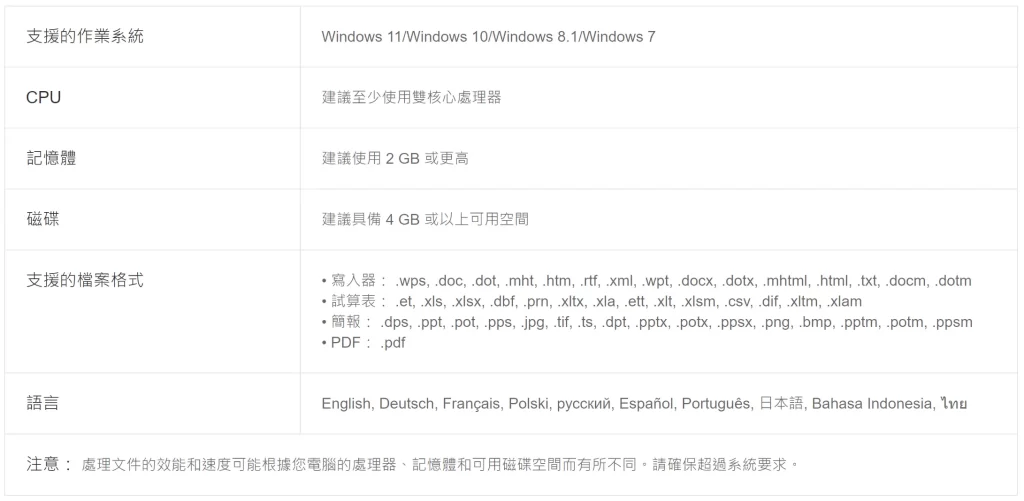
1. 配置建议
支援的作業系統:Windows 11/Windows 10/Windows 8.1/Windows 7
CPU:建議至少使用雙核心處理器
記憶體:建議使用 2 GB 或更高
磁碟:建議具備 4 GB 或以上可用空間
支援的檔案格式:
• 寫入器: .wps, .doc, .dot, .mht, .htm, .rtf, .xml, .wpt, .docx, .dotx, .mhtml, .html, .txt, .docm, .dotm
• 試算表: .et, .xls, .xlsx, .dbf, .prn, .xltx, .xla, .ett, .xlt, .xlsm, .csv, .dif, .xltm, .xlam
• 簡報: .dps, .ppt, .pot, .pps, .jpg, .tif, .ts, .dpt, .pptx, .potx, .ppsx, .png, .bmp, .pptm, .potm, .ppsm
• PDF: .pdf
語言:English, Deutsch, Français, Polski, русский, Español, Português, 日本語, Bahasa Indonesia, ไทย
注意: 處理文件的效能和速度可能根據您電腦的處理器、記憶體和可用磁碟空間而有所不同。請確保超過系統要求。
从实测来看,只要你的电脑不是十年前的老机型,基本都能顺畅运行。不过,如果你经常做大型表格或几十页的PPT,建议装 64 位版本,运行会更稳定。
Windows版配置表
2. 安装小建议
在安装之前,记得先卸载老版本或者金山系列旧软件,避免文件冲突。
最好把系统更新到最新版本,再安装最新的 WPS。
还有一点小细节:别把 WPS 装在系统盘根目录下,容易出现权限问题。
三、macOS 版:轻便又高颜值
苹果电脑用户对办公软件要求普遍比较高,而 WPS for Mac 这几年更新很快,已经完全能满足日常需求。界面干净、启动快,文件兼容性也不错。
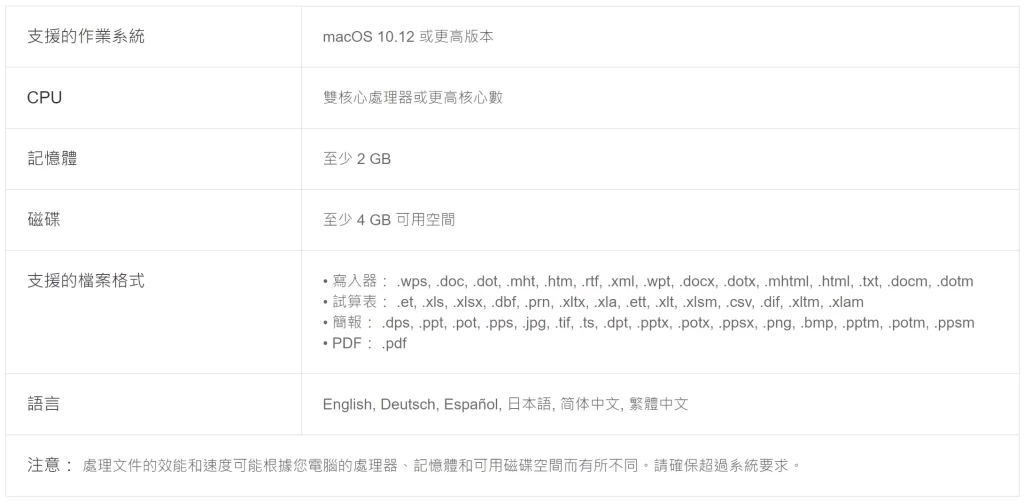
1. 推荐配置
支援的作業系統:macOS 10.12 或更高版本
CPU:雙核心處理器或更高核心數
記憶體:至少 2 GB
磁碟:至少 4 GB 可用空間
支援的檔案格式:
• 寫入器: .wps, .doc, .dot, .mht, .htm, .rtf, .xml, .wpt, .docx, .dotx, .mhtml, .html, .txt, .docm, .dotm
• 試算表: .et, .xls, .xlsx, .dbf, .prn, .xltx, .xla, .ett, .xlt, .xlsm, .csv, .dif, .xltm, .xlam
• 簡報: .dps, .ppt, .pot, .pps, .jpg, .tif, .ts, .dpt, .pptx, .potx, .ppsx, .png, .bmp, .pptm, .potm, .ppsm
• PDF: .pdf
語言:English, Deutsch, Español, 日本語, 简体中文, 繁體中文
注意: 處理文件的效能和速度可能根據您電腦的處理器、記憶體和可用磁碟空間而有所不同。請確保超過系統要求。
mac版配置表
WPS 在 Mac 上的体验非常“苹果味”,打开速度快、字体渲染细腻。不过要注意,有些 Windows 端的高级函数、行业模板在 Mac 版里还不完全同步。
建议从 Mac App Store 或 WPS 官方网站下载,第三方版本有时会有兼容性问题。
M系列芯片用户不用担心,最新版已支持原生运行,流畅度和稳定性都有明显提升。
四、Linux 版:程序员和科研党的最爱
WPS 在 Linux 上的存在可以说是“救命稻草”。毕竟,能在 Linux 上完美打开 Word、Excel、PPT 的国产软件真不多。
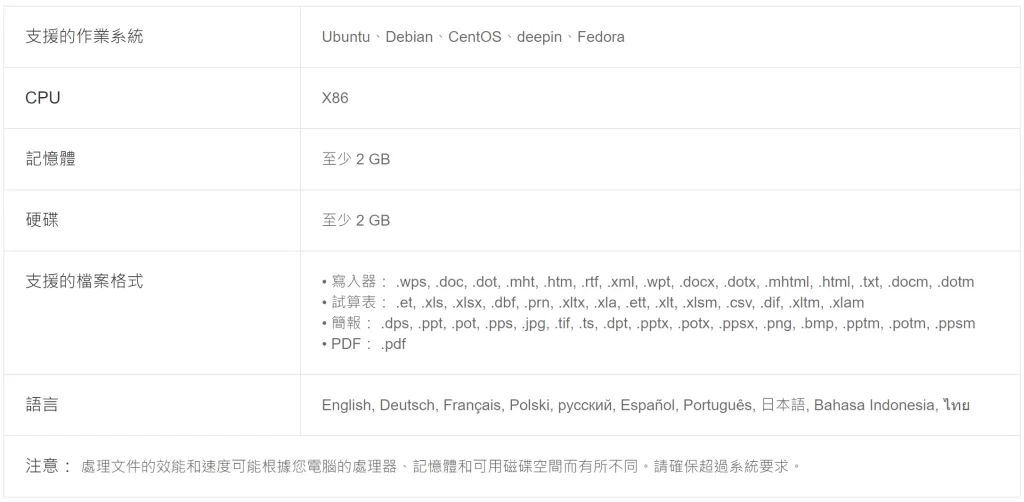
1. 配置要求
支援的作業系統:Ubuntu、Debian、CentOS、deepin、Fedora
CPU:X86
記憶體:至少 2 GB
硬碟:至少 2 GB
支援的檔案格式:
• 寫入器: .wps, .doc, .dot, .mht, .htm, .rtf, .xml, .wpt, .docx, .dotx, .mhtml, .html, .txt, .docm, .dotm
• 試算表: .et, .xls, .xlsx, .dbf, .prn, .xltx, .xla, .ett, .xlt, .xlsm, .csv, .dif, .xltm, .xlam
• 簡報: .dps, .ppt, .pot, .pps, .jpg, .tif, .ts, .dpt, .pptx, .potx, .ppsx, .png, .bmp, .pptm, .potm, .ppsm
• PDF: .pdf
語言:English, Deutsch, Français, Polski, русский, Español, Português, 日本語, Bahasa Indonesia, ไทย
注意: 處理文件的效能和速度可能根據您電腦的處理器、記憶體和可用磁碟空間而有所不同。請確保超過系統要求。
Linux版配置表
WPS for Linux 主要是办公基础功能版本,能满足文档、表格、演示的日常使用,但像稻壳模板、云同步等功能还没完全上线。
安装时注意选择合适的安装包格式(`.deb` 或 `.rpm`),并安装 `ttf-mscorefonts` 字体包,这样文档排版才不会跑版。
五、移动端版本:轻办公的好帮手
现在越来越多人在手机上办公,比如改个合同、查个表、看个PPT,WPS 在移动端的体验也相当成熟。
1. Android 版
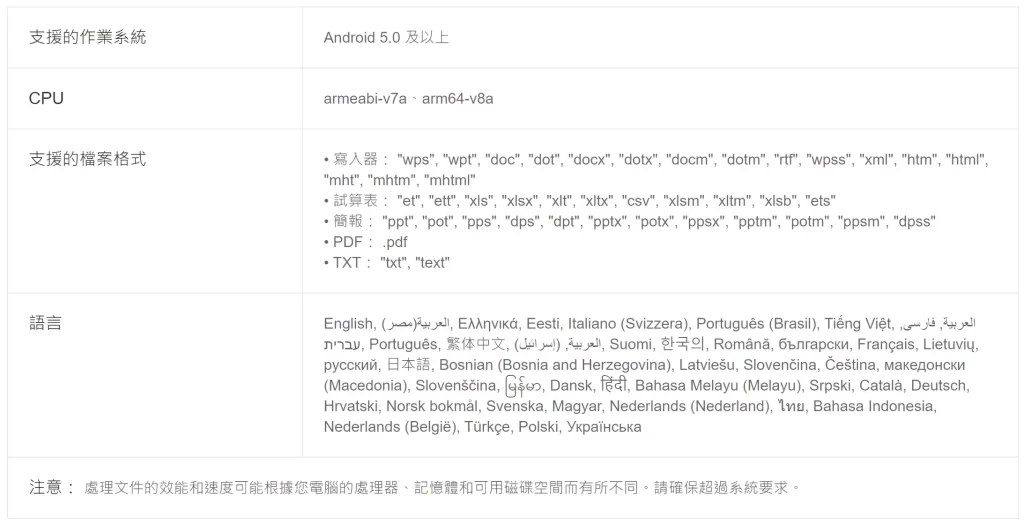
支援的作業系統:Android 5.0 及以上
CPU:armeabi-v7a、arm64-v8a
支援的檔案格式:
• 寫入器: “wps”, “wpt”, “doc”, “dot”, “docx”, “dotx”, “docm”, “dotm”, “rtf”, “wpss”, “xml”, “htm”, “html”, “mht”, “mhtm”, “mhtml”
• 試算表: “et”, “ett”, “xls”, “xlsx”, “xlt”, “xltx”, “csv”, “xlsm”, “xltm”, “xlsb”, “ets”
• 簡報: “ppt”, “pot”, “pps”, “dps”, “dpt”, “pptx”, “potx”, “ppsx”, “pptm”, “potm”, “ppsm”, “dpss”
• PDF: .pdf
• TXT: “txt”, “text”
語言:
English, العربية(مصر), Ελληνικά, Eesti, Italiano (Svizzera), Português (Brasil), Tiếng Việt, العربية, فارسى, עברית, Português, 繁体中文, العربية, (إسرائيل), Suomi, 한국의, Română, български, Français, Lietuvių, русский, 日本語, Bosnian (Bosnia and Herzegovina), Latviešu, Slovenčina, Čeština, македонски (Macedonia), Slovenščina, မြန်မာ, Dansk, हिंदी, Bahasa Melayu (Melayu), Srpski, Català, Deutsch, Hrvatski, Norsk bokmål, Svenska, Magyar, Nederlands (Nederland), ไทย, Bahasa Indonesia, Nederlands (België), Türkçe, Polski, Українська
注意: 處理文件的效能和速度可能根據您電腦的處理器、記憶體和可用磁碟空間而有所不同。請確保超過系統要求。
Android版配置表
Android 版功能几乎和电脑端一样,支持文字、表格、演示、PDF、OCR 识别等功能
不过像 PDF 转 Word、图片转文字这些进阶工具,需要联网或会员权限才能用。
2. iOS / iPadOS 版
支援的作業系統:iOS 14 及以上
支援的檔案格式:
• 寫入器: .wps, .wpt, .doc, .docx, .dot, .dotx, .docm, .txt, .RTF, .htm, .html, .mht
• 試算表: .xlsx, .xlsm, .xls, .xlt, .xltx, .et, .ett, .csv
• 簡報: .ppt, .pptm, .pptx, .pot, .potx, .pps, .ppsx, .dps, .dpt
• PDF: .pdf
• 圖片: .jpg, .jpe, .jpeg, .png, .bmp, .gif, .ico, .tiff, .tif
語言:英文、德文、西班牙文、法文、印度文、印尼文、日文、韓文、葡萄牙文、俄文、土耳其文、烏克蘭文、簡體中文、繁體中文
注意: 處理文件的效能和速度可能根據您電腦的處理器、記憶體和可用磁碟空間而有所不同。請確保超過系統要求。
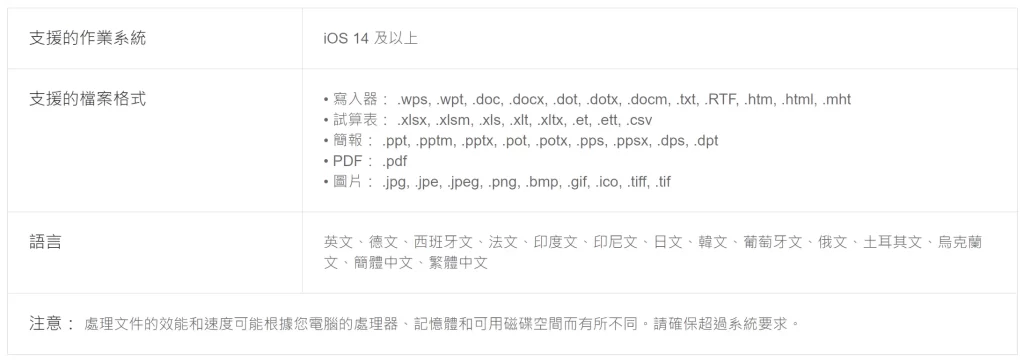
iOS/iPadOS版配置表
在 iPad 上使用 WPS 非常顺手,支持分屏操作,还能用 Apple Pencil 直接批注文档,适合学生和上班族。
很多用户评价说,iPad 上的 WPS 更像一个轻办公神器,出门开会或者做笔记都很方便。
六、不同系统之间的差异
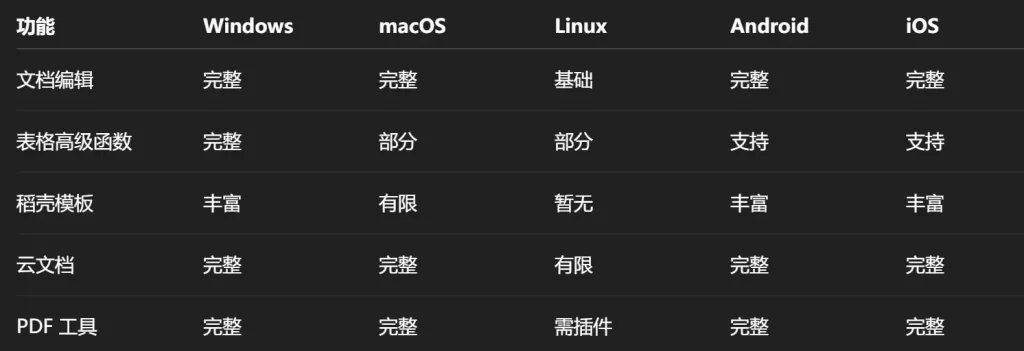
不同系统之间的差异对比表
简单来说,如果你追求功能最全、兼容性最强,Windows 版是首选。
如果注重体验和美观,Mac 版会更适合;
而 Linux 版虽然功能少些,但对于科研、编程场景已经足够。
移动端则主打“随时随地办公”,轻量又方便。
让 WPS 跑得更快的实用技巧
1. 老电脑怎么装更稳?
旧电脑建议装轻量版 WPS,关闭云同步和推荐功能,能明显减少卡顿。
2. 硬件加速别忘开
Windows 用户可以到“设置—性能”里打开硬件加速,这样PPT动画和表格渲染都会更顺滑。
3. 清理缓存
长期使用后,缓存文件会越来越多,启动变慢。进入设置清理缓存能提升不少速度。
4. 选对版本号
家用装个人版就够用,企业或团队用户建议使用专业版,稳定性和协作功能更强。


其它文章
-
WPS关闭自动保存/自动备份的完整指南
这篇文章详细说明了在 WPS Office 中关闭自动保存/自动备份的方法,覆盖本地备份、云同步、时间间隔设置、不同文档类型等情况,适合希望手动掌控文件保存、减少磁盘占用或防止自动覆盖的用户。
-
WPS实时保存指南与实用技巧:保证文档不...
WPS 的自动保存/定时备份功能,可以让文档在编辑过程中自动保存,减少因忘记保存或电脑异常导致的数据丢失。本文介绍了如何开启这个功能、合理设置保存频率、恢复备份文件以及使用云端同步保障多设备访问,非常适合经常编辑文档、表格、PPT 的用户阅读。
-
WPS文档也能做出漂亮封面(零成本也行)
用 WPS Office 内建免费模板 + 简单排版技巧,就能做出适合简历、报告、论文、方案等用途的漂亮封面,支持插图、排版美化、导出 PDF,多场景通用。
-
WPS文档里快速绘制组织结构图的方法与技...
教你用 WPS 文档中的 SmartArt/WPSArt 快速制作清晰、美观的组织结构图,涵盖插入、编辑、扩展、样式美化、模板应用与头像插入等技巧,适用于公司/团队架构展示、学校组织图、项目分工图等场景。
-
WPS文档中表格调整行高或列宽的4种方法...
快速掌握 WPS 表格中调整行高与列宽的 4 种方法——拖拽、双击自动适应、固定数值、全表统一,适用于报表、清单、长文本备注等场景,让表格更整洁、内容显示更清晰。
-
WPS表格打印实用技巧:表格自动分页打印...
WPS 表格自动分页打印技巧详解,通过分页预览、插入分页符、设置打印区域与缩放、重复标题行等方法,让长表格整洁分页、跨页也易读。适合报表、清单、工资表等多页打印场景。
-
WPS表格如何一次性匹配多项数据?高效批...
本文分享如何在 WPS 表格中利用 INDEX + MATCH、多条件辅助列、错误处理等方式,一次性实现多项数据匹配,适用于订单、库存、客户信息合并等场景,让批量匹配更准确、高效。
-
WPS文档转为 PDF 的两种靠谱方法(...
WPS文档转换为PDF文档的方法有哪些?本文介绍通过WPS Office内置导出与另存为功能,以及借助在线/第三方工具两种方式,适合办公、报告、合同归档等场景,方便快捷又保格式不变。

