WPS和Office不兼容怎么办?这些方法帮你轻松解决!
2025年11月6日日常办公时很多人都会同时安装 WPS 和 Office 两款办公软件。有的人觉得 WPS用起来轻巧,界面也友好;有的人习惯 Office 的功能更完整、稳定。但问题是,当你在 WPS 上写好一个文档,想在 Office 打开,或者反过来,就很容易出现排版乱掉、字体变形、表格错位甚至打不开的情况。这种体验,真的是让人抓狂。
其实,这不是谁的错。WPS 和 Office 的设计理念、渲染方式、默认设置都不太一样,就像两个品牌的厨具,你用一个锅煮的饭放到另一个锅里可能口感就不一样。遇到不兼容,不必慌,我整理了一些办法,帮你轻松解决。
WPS和Office不兼容解决方法说明
为什么 WPS 和 Office 会“不兼容”?
想解决问题,先得弄明白它为什么会发生。简单说,有几个主要原因:
1. 文件格式不完全一样
虽然 WPS 和 Office 都支持 .docx、.xlsx、.pptx 这些常见格式,但它们的处理方式有些差异。
• 比如 WPS 默认保存成 .wps 或旧版 .doc,Office 默认保存 .docx。即便格式看起来一样,打开方式也可能不同。
• 文档里有表格、图表、页眉页脚、宏或者嵌入对象时,处理机制差一点就可能导致格式错乱。
2. 软件版本和渲染引擎不同
不同版本的软件渲染文档的方式不同,如果你的 WPS 比较旧,而同事用的是 Office 最新版,可能会出现兼容问题。有时候升级软件就能解决不少问题。
3. 同机安装导致冲突
很多人电脑上同时装了 WPS 和 Office,会发现有些文件默认总是用另一款软件打开。原因是系统文件关联、插件和组件之间互相“抢资源”。比如,你的 .docx 文件本来想用 Office 打开,结果双击时被 WPS 抢先打开,这就可能造成版式错乱。
4. 字体不一致
Office 自带很多字体(如 Calibri、Cambria),WPS 有些版本可能没有这些字体。如果文档里用的是这些字体,WPS 打开后就会自动替换成别的字体,段落、页边距、排版就会变样。
理解了这些原因,我们就可以针对性地去解决。其实,很多问题都是小细节没注意导致的。
日常办公避免兼容问题的小技巧
先说一些小妙招,让你在平时就能减少麻烦:
1. 尽量统一使用一种软件
如果你和团队成员都用同一款软件,兼容问题自然少很多。就像大家用同一种插座,充电器不会总是插不上。
2. 设置默认打开方式
在 Windows 系统里,把 .docx、.xlsx、.pptx 的默认打开方式设置好。如果你常用 Office,就设为默认;如果用 WPS,也一样。这样双击文档时就不会被另一款软件“抢跑”。
3. 保持软件版本更新
新版本的软件不仅修复了漏洞,还提升了兼容性。如果 WPS 或 Office 很久没更新,遇到问题也不奇怪。
4. 尽量少用复杂对象
像 SmartArt、嵌入控件、宏等复杂元素,两款软件的支持情况不同。要是一定要用,提前在另一款软件里测试,或者保存一份 PDF 做备用。
5. 用通用字体
文档里尽量用 Arial、Times New Roman、Calibri、黑体、宋体等常见字体。这样别人打开时,版面不会被自动替换。
这些方法不会让兼容问题完全消失,但可以大幅降低出错几率。
WPS 和 Office 不兼容的解决方法
说完了日常预防,下面分享几个实操方法,让你遇到问题时不慌。
方法一:在 WPS 里设置兼容 Office
如果你平时用 WPS,但又希望别人用 Office 打开时不乱,可以这样操作:
1. 打开 WPS,点击左上角 “文件” → “选项/设置”。
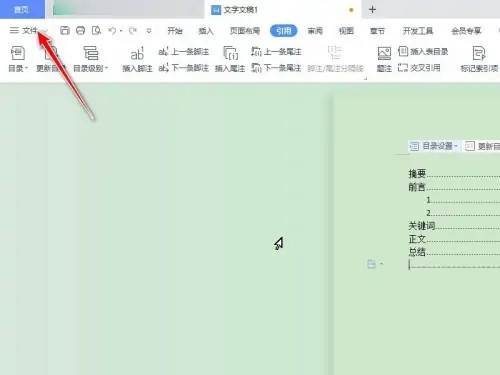
WPS左上角文件选项
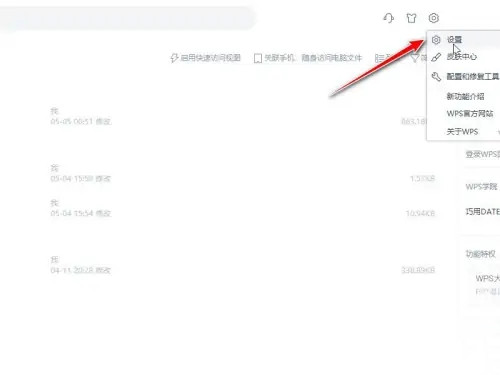
WPS左上角设置选项
2. 找到 “文件格式关联” 或类似选项。
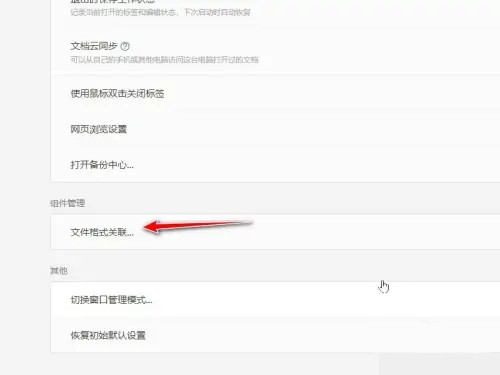
wps文件格式关联选项
3. 勾选「兼容第三方系统和软件」,选择对应 Office 版本,并关联 .docx、.xlsx、.pptx 文件。
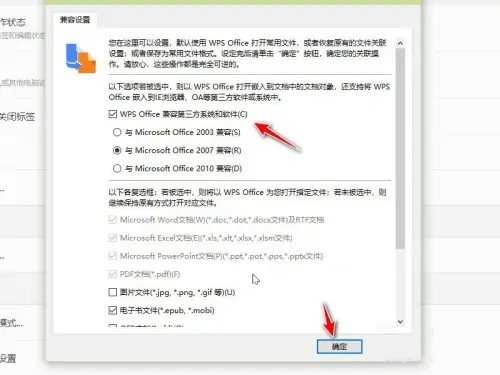
wps兼容第三方系统和软件选项
4. 保存后重启 WPS。这样 WPS 会尽量按 Office 的方式处理文档,减少格式错乱。
方法二:修复或重新安装 Office
如果你主要用 Office,却发现安装了 WPS 后打开文档有问题,可以尝试修复或重新安装:
1. 打开 控制面板 → 程序 → 程序和功能,找到 Office,选择“修改/修复”。
2. 如果修复不行,可以先卸载 WPS,再卸载 Office,按顺序重新安装:先 Office,再 WPS。这样能避免组件冲突。
3. 安装完后,检查文档关联、插件和启动速度是否正常。
方法三:保存为兼容格式
无论你用哪款软件,保存时都可以注意一些小技巧:
• 用“另存为”选择低版本格式,比如 .doc 或 .xlsx(兼容模式)。
• 对复杂对象,可以先转成图片或者生成 PDF 备用。
• 保存时嵌入字体,别人打开文档时就不会替换字体,但文件会稍微大一点。
• 团队内部约定保存格式,避免大家用不同软件随意修改。
方法四:同步字体和样式
字体和样式差异常常导致排版错乱:
• 创建文档时,优先用通用字体。
• 设置文档主题字体为通用字体,避免自定义字体。
• 打开别人文档时,如果缺少字体,可以安装字体包或手动替换。
• 团队共享文档时,统一模板,保证字体、段落、页边距一致。
方法五:制定团队规范
如果是多人协作,最好有个规范:
• 约定文档由哪款软件创建,哪款软件编辑,哪款软件最终校验。
• 保存文档时用固定格式,并加上版本号或日期。
• 编辑完成后,最好用另一款软件打开检查排版。
• 团队成员提前了解常见兼容问题,比如表格、字体、宏、页眉页脚等。
常见坑和小技巧
实际使用中,你可能会遇到这些问题:
• 表格或图表错位:先在另一款软件里预览,必要时截图或转图片。
• 字体被替换:提前安装缺失字体或者用通用字体。
• 宏失效或提示安全风险:宏在 WPS 或 Office 支持情况不同,可以输出 PDF 或在 Office 里运行。
• 页眉页脚、分页混乱:打印预览或另存为 PDF 查看效果。
• 软件启动慢或崩溃:清理不常用插件和残留组件,减少冲突。
WPS 和 Office 不兼容,看起来很复杂,其实大多数问题都能靠一些小技巧解决。
• 平时尽量统一使用一种软件,避免版本差异和默认程序冲突。
• 保存时注意格式、字体和复杂对象。
• 遇到问题时可以通过兼容设置、修复安装或者重新保存解决。
• 团队协作时,建立统一模板和规范流程,最终版本最好在 Office 检查一遍。
只要掌握这些方法,不论你是个人使用还是团队办公,都能让 WPS 和 Office 协作起来更顺畅。哪怕偶尔遇到排版小差错,也能轻松应对,不用每次都手忙脚乱。


其它文章
-
WPS关闭自动保存/自动备份的完整指南
这篇文章详细说明了在 WPS Office 中关闭自动保存/自动备份的方法,覆盖本地备份、云同步、时间间隔设置、不同文档类型等情况,适合希望手动掌控文件保存、减少磁盘占用或防止自动覆盖的用户。
-
WPS实时保存指南与实用技巧:保证文档不...
WPS 的自动保存/定时备份功能,可以让文档在编辑过程中自动保存,减少因忘记保存或电脑异常导致的数据丢失。本文介绍了如何开启这个功能、合理设置保存频率、恢复备份文件以及使用云端同步保障多设备访问,非常适合经常编辑文档、表格、PPT 的用户阅读。
-
WPS文档也能做出漂亮封面(零成本也行)
用 WPS Office 内建免费模板 + 简单排版技巧,就能做出适合简历、报告、论文、方案等用途的漂亮封面,支持插图、排版美化、导出 PDF,多场景通用。
-
WPS文档里快速绘制组织结构图的方法与技...
教你用 WPS 文档中的 SmartArt/WPSArt 快速制作清晰、美观的组织结构图,涵盖插入、编辑、扩展、样式美化、模板应用与头像插入等技巧,适用于公司/团队架构展示、学校组织图、项目分工图等场景。
-
WPS文档中表格调整行高或列宽的4种方法...
快速掌握 WPS 表格中调整行高与列宽的 4 种方法——拖拽、双击自动适应、固定数值、全表统一,适用于报表、清单、长文本备注等场景,让表格更整洁、内容显示更清晰。
-
WPS表格打印实用技巧:表格自动分页打印...
WPS 表格自动分页打印技巧详解,通过分页预览、插入分页符、设置打印区域与缩放、重复标题行等方法,让长表格整洁分页、跨页也易读。适合报表、清单、工资表等多页打印场景。
-
WPS表格如何一次性匹配多项数据?高效批...
本文分享如何在 WPS 表格中利用 INDEX + MATCH、多条件辅助列、错误处理等方式,一次性实现多项数据匹配,适用于订单、库存、客户信息合并等场景,让批量匹配更准确、高效。
-
WPS文档转为 PDF 的两种靠谱方法(...
WPS文档转换为PDF文档的方法有哪些?本文介绍通过WPS Office内置导出与另存为功能,以及借助在线/第三方工具两种方式,适合办公、报告、合同归档等场景,方便快捷又保格式不变。

