WPS支持Win7系统吗?兼容性、安装方法与版本推荐!
2025年11月7日现在还有不少人在用Windows 7。不是不想换系统,而是老电脑跑得挺稳、也舍不得扔。对很多人来说,只要能写文档、做表格、放PPT,电脑不卡,系统顺眼,那就够了。
这时候,WPS几乎成了Win7用户的首选。但问题也来了:WPS现在还支持Win7吗?新版本能装上去吗?会不会卡?这篇文章就来聊清楚这些问题,顺便教你怎么在Win7上用好WPS,还推荐几款稳定实用的版本。

WPS支持Win7系统及兼容性、安装方法与版本推荐
一、WPS到底还支不支持Win7?
简单说——支持,但要看你装哪个版本。
金山官方并没有彻底放弃Win7,只是新版本的WPS在功能上会有一些限制。按照目前的情况来看:
• WPS 2019、2021、2022 这几版都能稳稳跑在Win7上。
WPS 2019版
• WPS 2023、2024 虽然能装,但部分功能,比如AI写作、在线协作、云同步,可能会提示系统不兼容或打不开。
• 未来的新版本,可能就完全不考虑Win7了。
如果你的电脑还在用早期的Win7系统,没更新SP1补丁或者少了.NET Framework 4.5,那么装最新版WPS时很可能会卡在安装界面、闪退,或者打开文件直接报错。
一句话总结:老系统装老版本最稳,新系统装新版本体验更好。
二、Win7想跑WPS,要满足哪些条件?
别看Win7系统老,其实只要“打好底子”,一样能让WPS跑得很顺。装WPS之前,你需要检查几个关键点:
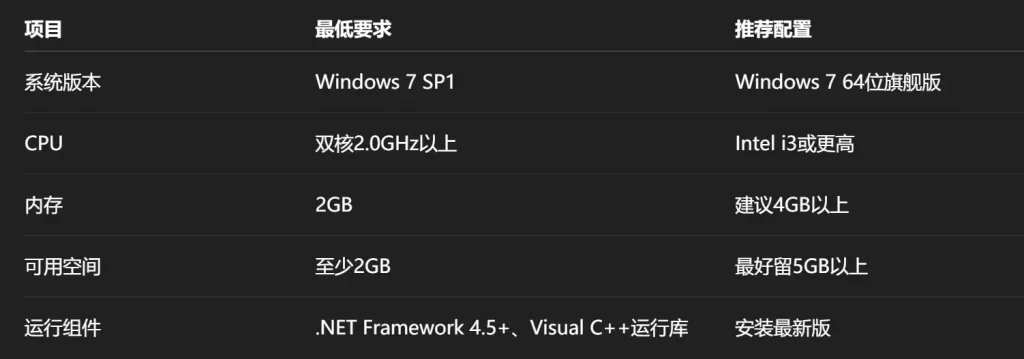
Win7想跑WPS要满足的条件
很多人安装失败,问题往往出在系统缺少这些“底层支撑”。就像盖房子没打地基,楼再漂亮也立不起来。建议先把系统更新到SP1,再安装.NET和VC运行库,能省去后面很多麻烦。
三、Win7安装WPS的详细步骤
说完兼容性,我们来看看具体怎么装。步骤不难,但细节要注意。
第一步:下载安装包
去WPS官网([https://www.wps.cn/)或者像腾讯软件中心、太平洋下载站这样的大平台,找WPS](https://www.wps.cn/)或者像腾讯软件中心、太平洋下载站这样的大平台,找WPS) 2021或2022版本下载。
别图省事去一些不知名的小站,容易下到带广告或被修改过的版本。
第二步:检查系统环境
在安装之前,先确认你的系统环境齐全:
• Win7已经更新到SP1;
• 已安装.NET Framework 4.5以上版本;
• 安装了Visual C++运行库。
如果不确定有没有装,可以在“控制面板—程序和功能”里查查,或者直接去微软官网下载补丁包装上。
第三步:运行安装程序
双击安装包后,建议选择“自定义安装”。
这一步的关键是——改路径,选干净的盘。
最好别装在C盘,放在D盘或者E盘更稳一些,也能防止权限问题。
另外,把一些推广插件或桌面快捷方式的勾选去掉,让系统更干净。
第四步:等待安装完成
安装过程一般3到5分钟,速度取决于电脑配置。
安装完后可以直接启动WPS,系统会自动检测环境,如果缺东西,会弹出提示。跟着提示补装即可。
第五步:首次运行设置
第一次打开WPS,系统可能会问你是否登录账号、是否启用云功能。
Win7虽然支持登录,但部分同步功能在旧系统上会受限制。
如果你只是用来写写文档,可以选择“本地模式”,更快更稳。
四、WPS在Win7上的使用体验
不少人担心“能装不代表能用”,其实WPS在Win7上跑起来比想象中顺畅。
日常写文档、做表格、做PPT都没问题,打开速度也挺快。只要电脑不是十年前的老爷机,一般都能应付。
不过,确实有一些限制:
• 云端协作、AI助手、模板推荐这类功能,有时会打不开;
• 如果文件特别大(比如上百页的PPT或几十万行的Excel),加载会慢;
• 字体和界面特效在老显卡上可能会有轻微卡顿。
但这些都不影响基本使用。
用一句话概括:能办公、能写稿、能打印,就够了。
五、最适合Win7的WPS版本推荐
如果你不想反复试版本,这里直接给出几个实测稳定的选择:
1. WPS Office 2019 专业版
这是很多老电脑的“黄金搭档”。界面干净,占用小,启动快。
核心功能都有,就是少了云服务和AI助手。
如果你只是用来打字、做账,这版非常合适。
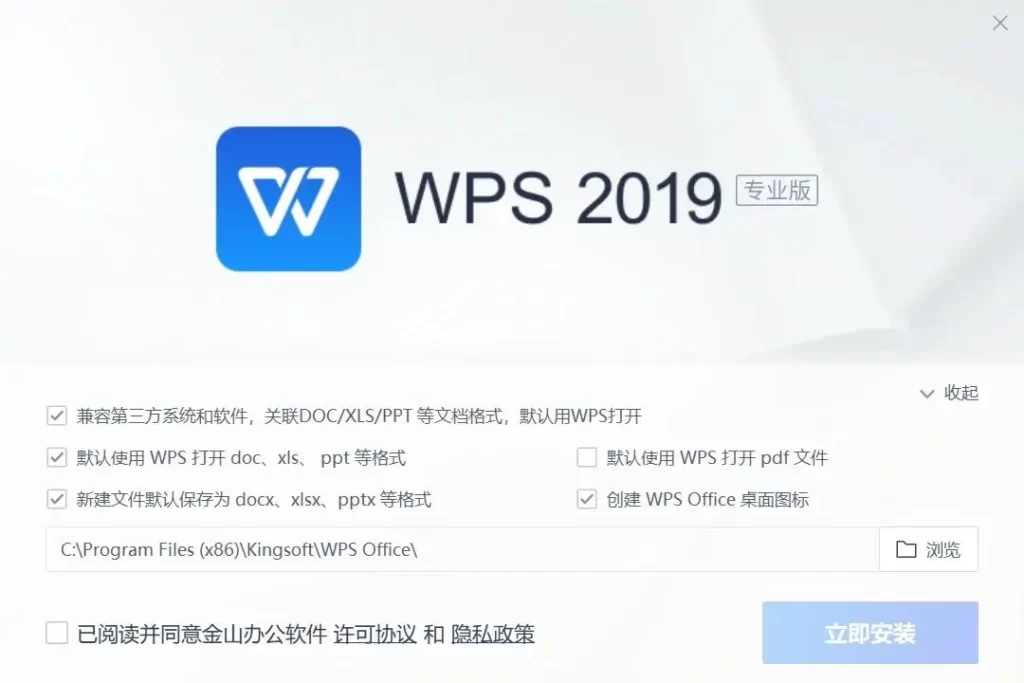
WPS Office 2019 专业版
2. WPS Office 2021 标准版
相对2019版,界面更现代,文件兼容性更好。
功能稍微重一点,但依然能流畅运行。
适合希望界面漂亮一点、功能全面一点的用户。

WPS Office 2021 标准版
3. WPS Office 2022 国际版
这是很多人推荐的“无广告版”。
体积不大,干净清爽,支持多语言。
唯一的缺点是部分功能需要海外登录,但日常使用没问题。
如果你追求极简、纯离线体验,还可以试试“WPS绿色版”或“便携版”。
这类版本无需安装,解压就能用,非常适合老电脑。
六、让WPS在Win7更顺畅的几个小技巧
装好不等于万事大吉。想让WPS更顺滑,可以试试以下几步:
1. 关掉开机启动
打开WPS设置,把“开机自启WPS助手”取消掉。能加快开机速度。
2. 关闭广告和推荐
在设置中心找到“隐私与账号”,把“热点推荐”“云同步”等选项关掉。
这样后台更干净,也不会弹出广告。
3. 定期清理缓存
WPS在运行时会产生不少缓存文件,可以定期去安装目录下的“userdata”文件夹清理掉。
4. 切换到简洁模式
在右上角切换界面模式,选择“简洁模式”,能明显减轻系统负担。
5. 离线使用模板
Win7访问在线模板时有时会失败,可以提前下载模板包离线用。
这些小调整做完,WPS在Win7上基本就能达到“稳、快、安静”的状态。
七、未来WPS还会继续支持Win7吗?
从趋势来看,WPS迟早会完全放弃Win7。
微软早在2020年就停止了对Win7的安全更新,新系统在底层接口上和旧系统差距越来越大。
这意味着未来的WPS更新,可能无法在Win7上安装或运行。
如果你只是临时用用,继续在Win7上办公没问题。
但如果你想用上最新的AI功能、协作云文档、在线翻译等高级玩法,最好还是考虑升级到Win10或Win11。
系统升级不仅能提升安全性,也能让WPS跑得更稳。
所以,WPS到底支不支持Win7?
答案是:支持,但别太新。
如果你用的是Win7 SP1系统,安装WPS 2021或2022版本是最稳妥的选择。
想轻快、省事,就选2019版;想界面好看点,就选2021或2022版。
只要环境补齐,运行库完整,WPS在Win7上一样能写文档、做报表、做PPT。
当然,随着时间推移,新功能会越来越依赖新系统。
如果你的电脑硬件还行,早点升级系统会更省心。
一句话总结:老电脑不代表落伍,选对版本、调好设置,Win7照样能把WPS用得飞快。
wps各版本激活和下载安装视频讲解:


其它文章
-
WPS关闭自动保存/自动备份的完整指南
这篇文章详细说明了在 WPS Office 中关闭自动保存/自动备份的方法,覆盖本地备份、云同步、时间间隔设置、不同文档类型等情况,适合希望手动掌控文件保存、减少磁盘占用或防止自动覆盖的用户。
-
WPS实时保存指南与实用技巧:保证文档不...
WPS 的自动保存/定时备份功能,可以让文档在编辑过程中自动保存,减少因忘记保存或电脑异常导致的数据丢失。本文介绍了如何开启这个功能、合理设置保存频率、恢复备份文件以及使用云端同步保障多设备访问,非常适合经常编辑文档、表格、PPT 的用户阅读。
-
WPS文档也能做出漂亮封面(零成本也行)
用 WPS Office 内建免费模板 + 简单排版技巧,就能做出适合简历、报告、论文、方案等用途的漂亮封面,支持插图、排版美化、导出 PDF,多场景通用。
-
WPS文档里快速绘制组织结构图的方法与技...
教你用 WPS 文档中的 SmartArt/WPSArt 快速制作清晰、美观的组织结构图,涵盖插入、编辑、扩展、样式美化、模板应用与头像插入等技巧,适用于公司/团队架构展示、学校组织图、项目分工图等场景。
-
WPS文档中表格调整行高或列宽的4种方法...
快速掌握 WPS 表格中调整行高与列宽的 4 种方法——拖拽、双击自动适应、固定数值、全表统一,适用于报表、清单、长文本备注等场景,让表格更整洁、内容显示更清晰。
-
WPS表格打印实用技巧:表格自动分页打印...
WPS 表格自动分页打印技巧详解,通过分页预览、插入分页符、设置打印区域与缩放、重复标题行等方法,让长表格整洁分页、跨页也易读。适合报表、清单、工资表等多页打印场景。
-
WPS表格如何一次性匹配多项数据?高效批...
本文分享如何在 WPS 表格中利用 INDEX + MATCH、多条件辅助列、错误处理等方式,一次性实现多项数据匹配,适用于订单、库存、客户信息合并等场景,让批量匹配更准确、高效。
-
WPS文档转为 PDF 的两种靠谱方法(...
WPS文档转换为PDF文档的方法有哪些?本文介绍通过WPS Office内置导出与另存为功能,以及借助在线/第三方工具两种方式,适合办公、报告、合同归档等场景,方便快捷又保格式不变。

