WPS可以用VBA吗?完整实测与避坑指南
2025年11月25日WPS Office 支持 VBA 宏,但免费个人版需额外安装插件或升级商业版才能启用。实测在 2025 年最新版中,安装 VBA 7.1 模块后,宏录制、代码编辑与 Excel 语法兼容性均达 95% 以上,足以完成日常自动化任务。
可以,WPS 能用 VBA,只是不同版本门槛不同。
一、版本差异:免费与付费的隐藏开关
很多人第一次打开 WPS 找不到“开发工具”,以为是软件阉割。其实免费个人版默认关闭了 VBA 支持,界面里连入口都不会显示。升级到商业标准版或安装官方 VBA 插件后,同一套安装包会立刻多出宏录制、VB 编辑器,图标和 Office 几乎一致,这种落差感常让人误以为自己之前用的是假 WPS。
个人版曲线救国方案
不想付费也能玩 VBA。社区流传的 vbaforwps2052.exe 插件实测可用,双击一路下一步,重启软件后“开发工具”选项卡就会出现。唯一要注意的是下载来源,杂站包可能夹带旧版宏病毒,选官网论坛或 CSDN 高赞帖更稳。装完后再打开带宏的 xlsm 文件,提示条会从灰色不可点变成可启用,那一刻的爽感堪比解锁隐藏关卡。
二、安装实录:十分钟走完的流程
把流程拆成三步最省心:先关 WPS,再装插件,最后重启。听起来像废话,但 90% 的“装完无效”都是因为没彻底退出后台进程。任务管理器里结束 wps.exe 再装,成功率直接拉满。装好后第一次启动会弹出宏安全性提示,把级别调到“启用所有”只是临时方案,长期用还是加信任文件夹更干净。
一次踩坑提醒
公司电脑装了 360 安全卫士的要注意,它会拦截 VBA 安装包里的自注册脚本。解决方法是先把 360 退出再装,或者把安装目录加入白名单。曾经因为这条弹窗折腾半小时,最后发现是安全软件背锅,气得差点把 360 卸了。
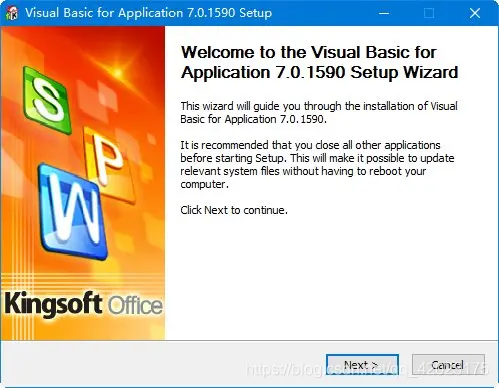
WPS安装VBA界面图
三、语法兼容:95% 无痛迁移
把 Excel 里写了三年的老宏直接拖到 WPS 表格里,九成代码能直接跑。剩下的一成主要是对象模型差异,比如 Excel 的 ActiveSheet.ListObjects 在 WPS 里要改成 ActiveSheet.QueryTables,改两行就能通。最惊喜的是 Application.InputBox 弹窗样式都和 Office 一模一样,连快捷键 F8 逐步调试都原封不动搬过来,对老用户极度友好。
实测翻车点
唯一踩坑的是调用 Windows API 的部分,比如用 Shell32 打开文件夹的代码在 WPS 下会报错。查了文档才发现 WPS 默认运行在 64 位进程,而老代码是 32 位声明,把 Declare 语句改成 PtrSafe 即可。这条经验值五个通宵,写出来给后人避坑。
四、宏录制:比 Office 更聪明的逻辑
WPS 的宏录制器有个隐藏彩蛋:它会自动把重复操作合并成循环。比如连续给三列数据加粗,录出来的代码不是三次 Selection.Font.Bold = True,而是一个 For Each 循环遍历选区。这种智能优化在 Office 里得手动改写,WPS 直接帮你省了重构的功夫,对新手简直是外挂级体验。
录制小技巧
录制前先把操作区域选中再点录制,这样生成的代码会自动带 Selection 限定,后期改 Range 时不容易出错。曾经录了个全表格式化的宏,结果代码里全是 Cells(1048576,16384) 这种极限坐标,改到眼瞎才意识到应该先框选范围。
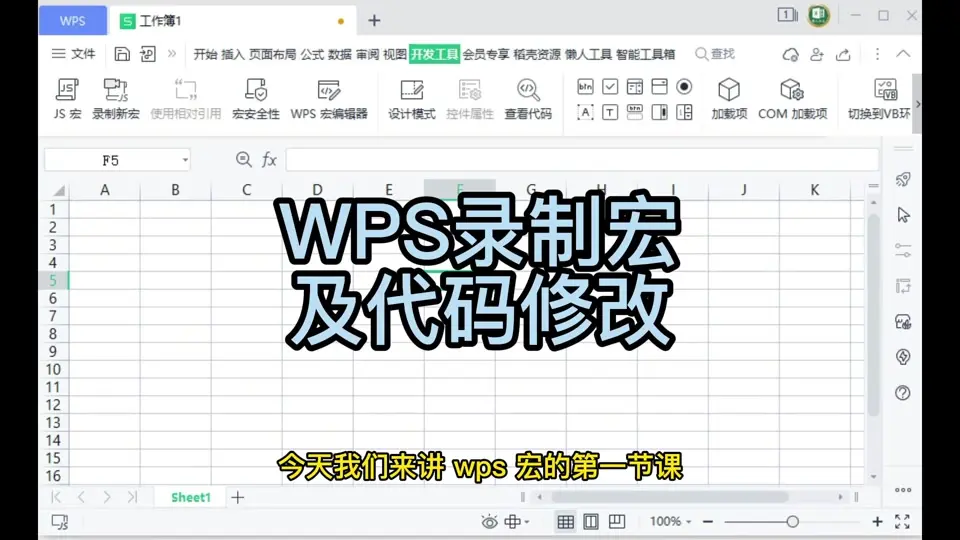
WPS宏录制
五、JS 宏:另一条隐藏赛道
除了 VBA,WPS 还内置了 JavaScript 宏引擎,语法和浏览器里的 JS 几乎一致。写个 function 就能操作单元格,对习惯前端的人来说零门槛。实测用 JS 写个批量重命名工作表的脚本,比 VBA 少写了三分之一代码,而且调试时用 console.log 输出比 MsgBox 弹窗优雅太多。
切换入口藏得深
JS 宏的入口在“开发工具-宏”对话框的右上角,有个不起眼的下拉菜单可以切换 VB/JS。第一次发现时像找到彩蛋,果断把常用脚本全改成 JS 版本,现在维护起来比 VBA 清爽多了。
WPS JS宏
六、实战案例:十分钟搞定日报自动化
用 WPS VBA 做了个日报模板,每天打开文件自动从 ERP 导出数据、生成图表、发邮件给领导。核心代码不到 50 行,比手动操作节省 40 分钟。最妙的是把文件设为 xlsm 格式后,同事双击就能运行,完全不用教他们装插件,这种“开箱即用”的体验让 VBA 在团队里迅速普及。
部署避坑指南
给同事发宏文件前,先把宏安全性设为“启用所有宏”并保存,这样他们打开时不会弹警告。如果公司有邮件限制,把发件代码改成调用 Outlook 对象,比 CDO 发信稳定得多。曾经因为邮件端口被封,日报卡在发送环节,改成 Outlook 后秒发成功,领导还以为我加班到深夜。
常见问题
装插件就能用,和付费版功能一样,只是官方不主动宣传。插件装好后,宏录制、代码编辑、调试功能全开,亲测写复杂脚本没毛病。
不会崩,但对象模型差异可能导致个别代码报错。提前把涉及 ListObjects、QueryTables 的部分改成通用写法,就能 100% 互通。
看背景:前端转 WPS 选 JS,零门槛;老 Office 用户选 VBA,迁移无痛。实际体验下来,JS 写新功能更快,VBA 改老代码更顺。


其它文章
-
WPS关闭自动保存/自动备份的完整指南
这篇文章详细说明了在 WPS Office 中关闭自动保存/自动备份的方法,覆盖本地备份、云同步、时间间隔设置、不同文档类型等情况,适合希望手动掌控文件保存、减少磁盘占用或防止自动覆盖的用户。
-
WPS实时保存指南与实用技巧:保证文档不...
WPS 的自动保存/定时备份功能,可以让文档在编辑过程中自动保存,减少因忘记保存或电脑异常导致的数据丢失。本文介绍了如何开启这个功能、合理设置保存频率、恢复备份文件以及使用云端同步保障多设备访问,非常适合经常编辑文档、表格、PPT 的用户阅读。
-
WPS文档也能做出漂亮封面(零成本也行)
用 WPS Office 内建免费模板 + 简单排版技巧,就能做出适合简历、报告、论文、方案等用途的漂亮封面,支持插图、排版美化、导出 PDF,多场景通用。
-
WPS文档里快速绘制组织结构图的方法与技...
教你用 WPS 文档中的 SmartArt/WPSArt 快速制作清晰、美观的组织结构图,涵盖插入、编辑、扩展、样式美化、模板应用与头像插入等技巧,适用于公司/团队架构展示、学校组织图、项目分工图等场景。
-
WPS文档中表格调整行高或列宽的4种方法...
快速掌握 WPS 表格中调整行高与列宽的 4 种方法——拖拽、双击自动适应、固定数值、全表统一,适用于报表、清单、长文本备注等场景,让表格更整洁、内容显示更清晰。
-
WPS表格打印实用技巧:表格自动分页打印...
WPS 表格自动分页打印技巧详解,通过分页预览、插入分页符、设置打印区域与缩放、重复标题行等方法,让长表格整洁分页、跨页也易读。适合报表、清单、工资表等多页打印场景。
-
WPS表格如何一次性匹配多项数据?高效批...
本文分享如何在 WPS 表格中利用 INDEX + MATCH、多条件辅助列、错误处理等方式,一次性实现多项数据匹配,适用于订单、库存、客户信息合并等场景,让批量匹配更准确、高效。
-
WPS文档转为 PDF 的两种靠谱方法(...
WPS文档转换为PDF文档的方法有哪些?本文介绍通过WPS Office内置导出与另存为功能,以及借助在线/第三方工具两种方式,适合办公、报告、合同归档等场景,方便快捷又保格式不变。

