- 首页 >
- WPS学院 >
- WPS分栏怎么用?一文掌握排版精髓
WPS分栏怎么用?一文掌握排版精髓
2025年11月25日WPS分栏功能可将长文自动拆成多栏排版,适用于报告、简历、杂志等场景。只需选中文字→页面布局→分栏→设定栏数,即可瞬间提升版面质感与阅读效率。
一句话答案:选中文字后,在“页面布局”里点“分栏”,挑栏数并确定即可。
一、入口位置:一秒找到分栏按钮
很多人翻遍菜单也找不到分栏,其实它就安静地躺在“页面布局”里。打开文档后,目光锁定顶部功能区,那个写着“分栏”的小图标就是入口。点一下,下拉菜单会蹦出“一栏、两栏、三栏”等预设,像快捷通道一样直观。
更多分栏的隐藏彩蛋
如果预设不合胃口,下拉菜单最底部还藏着“更多分栏”。弹窗里能手动改栏数、调间距、加竖线,甚至决定只作用于当前段落还是整篇文档,像给排版开了自定义模式。
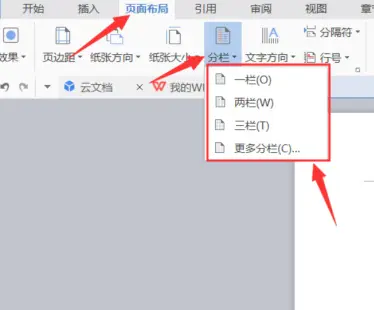
WPS分栏入口位置
二、栏数选择:两栏还是三栏?
栏数决定阅读节奏。两栏适合常规报告,三栏能让杂志风更浓。我试过把技术白皮书切成四栏,结果行宽太窄反而累眼,于是退回三栏,留白立刻舒服。记住,栏越多,字号就得越小,别让眼睛做马拉松。
不对称栏宽的妙用
取消“栏宽相等”后,可以把左栏设成宽一点放主文,右栏窄一点做批注。做项目提案时,我把数据图放左侧宽栏,右侧窄栏列结论,客户一眼就能抓到重点。
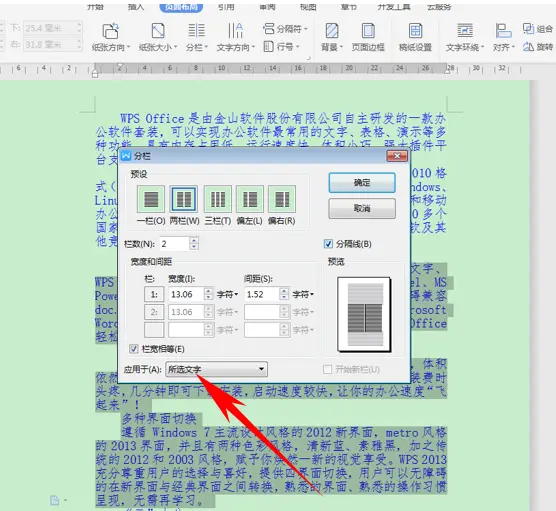
WPS分栏栏数选择
三、局部分栏:只动一段,不动全文
整篇分栏容易让封面和目录也遭殃。更聪明的做法是先插入分节符,再对正文那节单独分栏。光标停在章节开头→页面布局→分隔符→连续分节符,接着按常规分栏,前后章节纹丝不动。
分栏符的精准控制
想让某段文字强制从下一栏顶部开始?插入分栏符就行。操作路径:页面布局→分隔符→分栏符。我曾用它把长表格拦腰截断,避免表格跨栏时被拦得七零八落。
四、分隔线与间距:细节见真章
栏间加一条细竖线,瞬间有报纸范儿。在“更多分栏”里勾“分隔线”,线宽和颜色还能再调。间距别太小,0.75字符刚好让眼睛有喘息;太大则浪费版面,像两页拼一页。
标尺微调的手感
分完栏后,视图→标尺,拖动灰色区域能实时改栏宽,手感像调吉他弦。把光标放在栏缝,左右一拉,留白立刻听话。
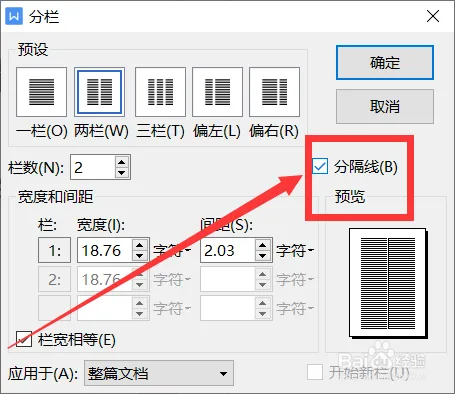
WPS分栏分隔线与间距
五、跨栏元素:标题与图片的破局
分栏后标题被腰斩?选中标题段落→分栏→一栏,它就能横跨所有栏,像通栏横幅。图片同理,右键→环绕方式→嵌入型,再设一栏,大图立刻舒展。
文本框的曲线救国
遇到复杂版式,比如一页内既有单栏又有双栏,插入文本框再单独给文本框分栏,能避免全局混乱。把文本框当独立画布,自由度瞬间飙升。
六、常见翻车与急救
分栏后文字挤成一团?八成是段后空白在作祟。删掉段末多余回车,栏高立刻对齐。若栏尾高低不齐,手动在短栏末尾敲几个回车,或插分栏符,版面就顺眼了。
撤销与重做的小技巧
误操作别慌,Ctrl+Z能撤销分栏。如果想回到单栏,重新选“一栏”即可,WPS会自动拆掉分栏符,文档瞬间恢复原貌。
常见问题
页眉页脚独立于正文,双击页脚进入编辑,再对页脚内容单独设一栏即可,正文分栏不会波及页码。
手机版路径:编辑→工具→开始→分栏,栏数最多三栏,适合快速排版,复杂设置还是电脑更顺手。
只要页面设置里的纸张和边距与打印机一致,分栏打印不会错位。先预览再输出,能提前发现栏宽是否超出血线。


其它文章
-
WPS关闭自动保存/自动备份的完整指南
这篇文章详细说明了在 WPS Office 中关闭自动保存/自动备份的方法,覆盖本地备份、云同步、时间间隔设置、不同文档类型等情况,适合希望手动掌控文件保存、减少磁盘占用或防止自动覆盖的用户。
-
WPS实时保存指南与实用技巧:保证文档不...
WPS 的自动保存/定时备份功能,可以让文档在编辑过程中自动保存,减少因忘记保存或电脑异常导致的数据丢失。本文介绍了如何开启这个功能、合理设置保存频率、恢复备份文件以及使用云端同步保障多设备访问,非常适合经常编辑文档、表格、PPT 的用户阅读。
-
WPS文档也能做出漂亮封面(零成本也行)
用 WPS Office 内建免费模板 + 简单排版技巧,就能做出适合简历、报告、论文、方案等用途的漂亮封面,支持插图、排版美化、导出 PDF,多场景通用。
-
WPS文档里快速绘制组织结构图的方法与技...
教你用 WPS 文档中的 SmartArt/WPSArt 快速制作清晰、美观的组织结构图,涵盖插入、编辑、扩展、样式美化、模板应用与头像插入等技巧,适用于公司/团队架构展示、学校组织图、项目分工图等场景。
-
WPS文档中表格调整行高或列宽的4种方法...
快速掌握 WPS 表格中调整行高与列宽的 4 种方法——拖拽、双击自动适应、固定数值、全表统一,适用于报表、清单、长文本备注等场景,让表格更整洁、内容显示更清晰。
-
WPS表格打印实用技巧:表格自动分页打印...
WPS 表格自动分页打印技巧详解,通过分页预览、插入分页符、设置打印区域与缩放、重复标题行等方法,让长表格整洁分页、跨页也易读。适合报表、清单、工资表等多页打印场景。
-
WPS表格如何一次性匹配多项数据?高效批...
本文分享如何在 WPS 表格中利用 INDEX + MATCH、多条件辅助列、错误处理等方式,一次性实现多项数据匹配,适用于订单、库存、客户信息合并等场景,让批量匹配更准确、高效。
-
WPS文档转为 PDF 的两种靠谱方法(...
WPS文档转换为PDF文档的方法有哪些?本文介绍通过WPS Office内置导出与另存为功能,以及借助在线/第三方工具两种方式,适合办公、报告、合同归档等场景,方便快捷又保格式不变。

