WPS Office做PPT全流程指南:从新建到精美演示
2025年12月1日用 WPS Office 做 PPT,可以在 Windows、macOS、手机等多个平台轻松创建演示文稿,适合商务汇报、学术展示、课堂演讲等场景。掌握模板挑选、排版布局、多媒体插入、动画效果、配色与风格统一等关键操作后,能快速产出既专业又美观的 PPT。
WPS Office 里进入“演示”模块,就能新建 PPT 幻灯片并进行编辑。
一、新建演示文档与模板选择
在 WPS Office 中启动 PPT,直接进入“演示”模块,就可以新建一份空白文档或者选择模板开始。最近版本提供大量模板,覆盖商务、教育、报告、创意演示等多种场景。用模板能节省排版时间,将整体风格、配色与布局提前框定。
模板怎么选最合适
针对不同用途(比如项目汇报 vs. 学术报告 vs. 产品展示),挑选与主题匹配的模板风格。商务汇报倾向简洁、正式,教育展示则选清晰、结构分明的模板。套用模板后,整体设计会保持统一感,也减少了手动调整字色、排版的麻烦。
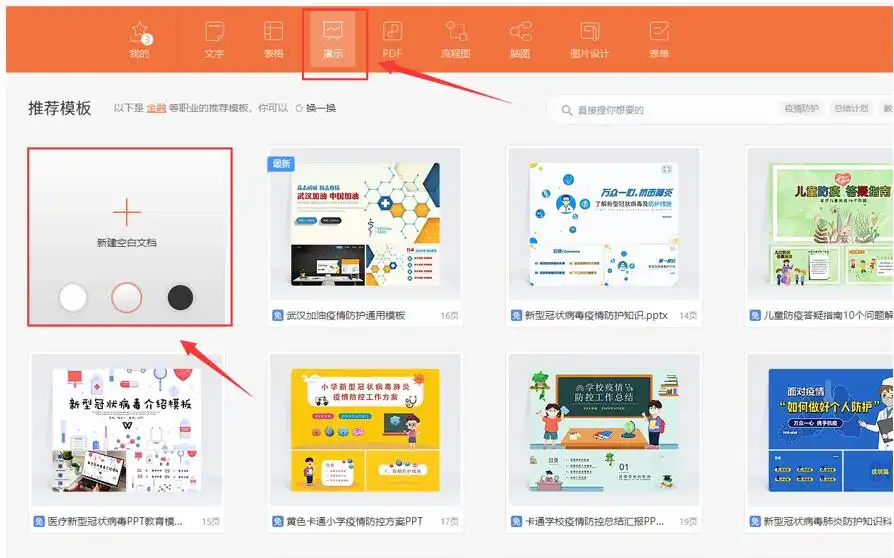
wps新建演示文档与模板选择
二、添加幻灯片与基本编辑
新建文档后,可按需要添加多张幻灯片,每张幻灯片可以设定不同布局,比如标题 + 内容、图片 + 文本、图表 + 说明等。文本、图片、图表、形状都能够自由插入。这样就能构建结构清晰、内容丰富的多页演示文稿。
插入内容要注意排版与层次感
幻灯片里如果只是简单堆积文字,容易让人觉得杂乱。最好保持标题、正文、图片/图表之间层次明确,让观众一眼就能抓到重点。适当留白、对齐布局、大小一致,对整体观感有明显提升。
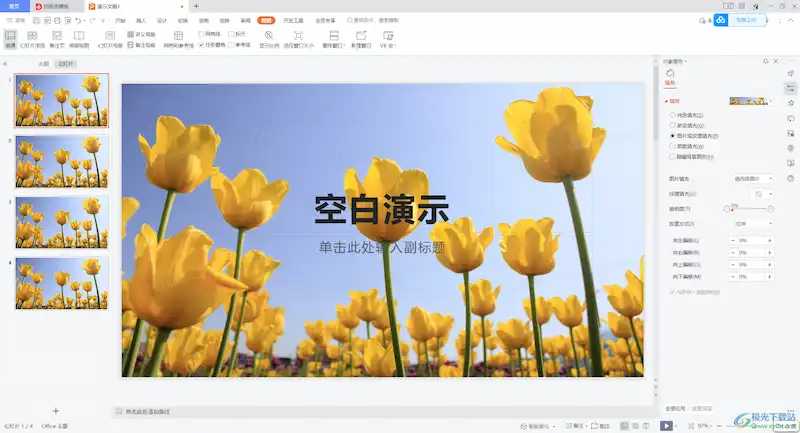
wps添加幻灯片与基本编辑
三、配色、字体与视觉风格统一
为了让 PPT 看起来专业又有质感,需要统一字体、颜色和整体风格。WPS Office 支持对模板字体与配色进行修改,也允许自行设定主题色、背景、字体样式,使每一页幻灯片保持视觉一致。
如何设定合适的配色与字体方案
对于正式场合,推荐用沉稳简洁色系(如蓝-灰-白、深灰-白等),正文字体选择清晰可读的样式,标题用粗体或加大字号增强识别度。若是创意展示,可以适度加入对比色或明亮色作为重点配色。保持整体风格一致,有助于提升专业感。
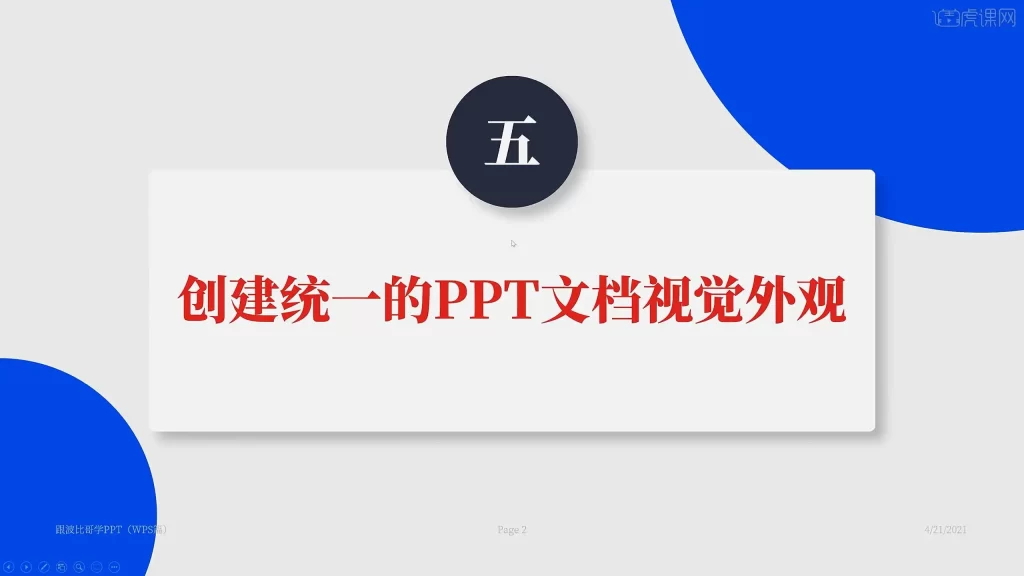
wps配色、字体与视觉风格统一
四、插入多媒体元素(图片 / 图表 / 视频)
PPT 不只是文字与标题,也可以插入图片、图表、视频等多媒体内容,以增强表现力与可视化效果。无论是数据图表、公司的 Logo、产品图片、流程图、或短视频,都可以整合进幻灯片中。正确运用这些元素,有助于让内容更生动、更具说服力。
结合内容选择合适的媒体形式
当内容是数据、趋势、对比时,图表是最佳形式;若要展示产品外观、场景、效果,就选高清图片;需要解释流程或动态内容,短视频也可能更直观。控制好图片/视频数量,避免一页过于拥挤,就能保持整洁、易读。
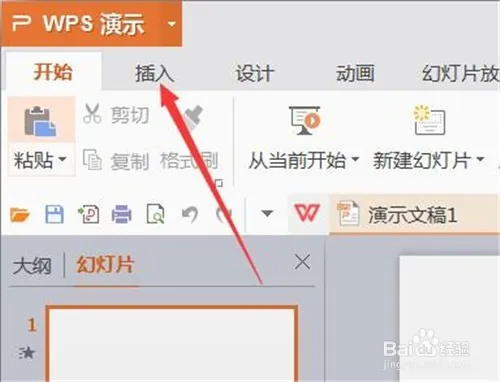
wps插入多媒体元素
五、动画和过渡效果提升观感与节奏
适当运用动画和幻灯片切换效果,可以让 PPT 更加流畅、有节奏,也能引导听众注意力。比如把关键数据用动画淡入,或让图形逐步出现,逻辑更清晰。同时幻灯片之间的过渡如果统一,也能让整体演示更加专业。
动画使用建议与节制
把动画和过渡当成辅助,而不是噱头。关键结论、图表、重点内容适合动画;但如果每一句都加特效,会让人分心。保持简洁统一风格,把动画作为“信息节奏”和“重点提示”的工具,效果会更好。
六、保存、导出与分享方式
制作完 PPT 以后,可以通过保存或“另存为”选项,把文件保存在本地,也能保存到云端,便于多端访问和协作。WPS Office 支持 .pptx、.ppt、PDF 格式导出。这样无论是给同事,还是上传给老师、客户,都能保证兼容性和易用性。
导出格式选择与兼容性考虑
如果只是内部分享、继续编辑,推荐保存为 .pptx;若是最终版、要对方阅读不编辑,导出成 PDF 更安全。导出前最好先在不同设备上预览一次,确认格式、排版、图片都正常再发送。
常见问题
WPS Office 的基础功能通常可以免费使用,包括新建、编辑、保存 PPT。如果使用高级模板、云端储存或智能功能,可能需要订阅付费版本。
支持。无论是图表、表格、图片,还是视频、形状,WPS 都允许插入并调整其大小、位置和动画。
一般可以。WPS 保存为 .pptx 或 .ppt 格式,而这些格式与主流办公软件兼容。导出为 PDF,也能保证格式一致。


其它文章
-
WPS关闭自动保存/自动备份的完整指南
这篇文章详细说明了在 WPS Office 中关闭自动保存/自动备份的方法,覆盖本地备份、云同步、时间间隔设置、不同文档类型等情况,适合希望手动掌控文件保存、减少磁盘占用或防止自动覆盖的用户。
-
WPS实时保存指南与实用技巧:保证文档不...
WPS 的自动保存/定时备份功能,可以让文档在编辑过程中自动保存,减少因忘记保存或电脑异常导致的数据丢失。本文介绍了如何开启这个功能、合理设置保存频率、恢复备份文件以及使用云端同步保障多设备访问,非常适合经常编辑文档、表格、PPT 的用户阅读。
-
WPS文档也能做出漂亮封面(零成本也行)
用 WPS Office 内建免费模板 + 简单排版技巧,就能做出适合简历、报告、论文、方案等用途的漂亮封面,支持插图、排版美化、导出 PDF,多场景通用。
-
WPS文档里快速绘制组织结构图的方法与技...
教你用 WPS 文档中的 SmartArt/WPSArt 快速制作清晰、美观的组织结构图,涵盖插入、编辑、扩展、样式美化、模板应用与头像插入等技巧,适用于公司/团队架构展示、学校组织图、项目分工图等场景。
-
WPS文档中表格调整行高或列宽的4种方法...
快速掌握 WPS 表格中调整行高与列宽的 4 种方法——拖拽、双击自动适应、固定数值、全表统一,适用于报表、清单、长文本备注等场景,让表格更整洁、内容显示更清晰。
-
WPS表格打印实用技巧:表格自动分页打印...
WPS 表格自动分页打印技巧详解,通过分页预览、插入分页符、设置打印区域与缩放、重复标题行等方法,让长表格整洁分页、跨页也易读。适合报表、清单、工资表等多页打印场景。
-
WPS表格如何一次性匹配多项数据?高效批...
本文分享如何在 WPS 表格中利用 INDEX + MATCH、多条件辅助列、错误处理等方式,一次性实现多项数据匹配,适用于订单、库存、客户信息合并等场景,让批量匹配更准确、高效。
-
WPS文档转为 PDF 的两种靠谱方法(...
WPS文档转换为PDF文档的方法有哪些?本文介绍通过WPS Office内置导出与另存为功能,以及借助在线/第三方工具两种方式,适合办公、报告、合同归档等场景,方便快捷又保格式不变。

