WPS表格怎么自动求和?这个小技巧轻松提高做表效率
2025年11月13日我第一次做数据汇总的时候,整整几十行数字看得眼花。那会儿还不知道 WPS表格怎么自动求和,全靠手算+函数乱试,越算越心慌。后来学会了自动求和,效率直接翻倍,再多数据我都不怕了。

WPS表格自动求和小技巧
以下就是具体的操作步骤分享给大家:
先选中你要统计的区域
我一般都是从左到右或从上到下,把要加的那几列一次性框住。
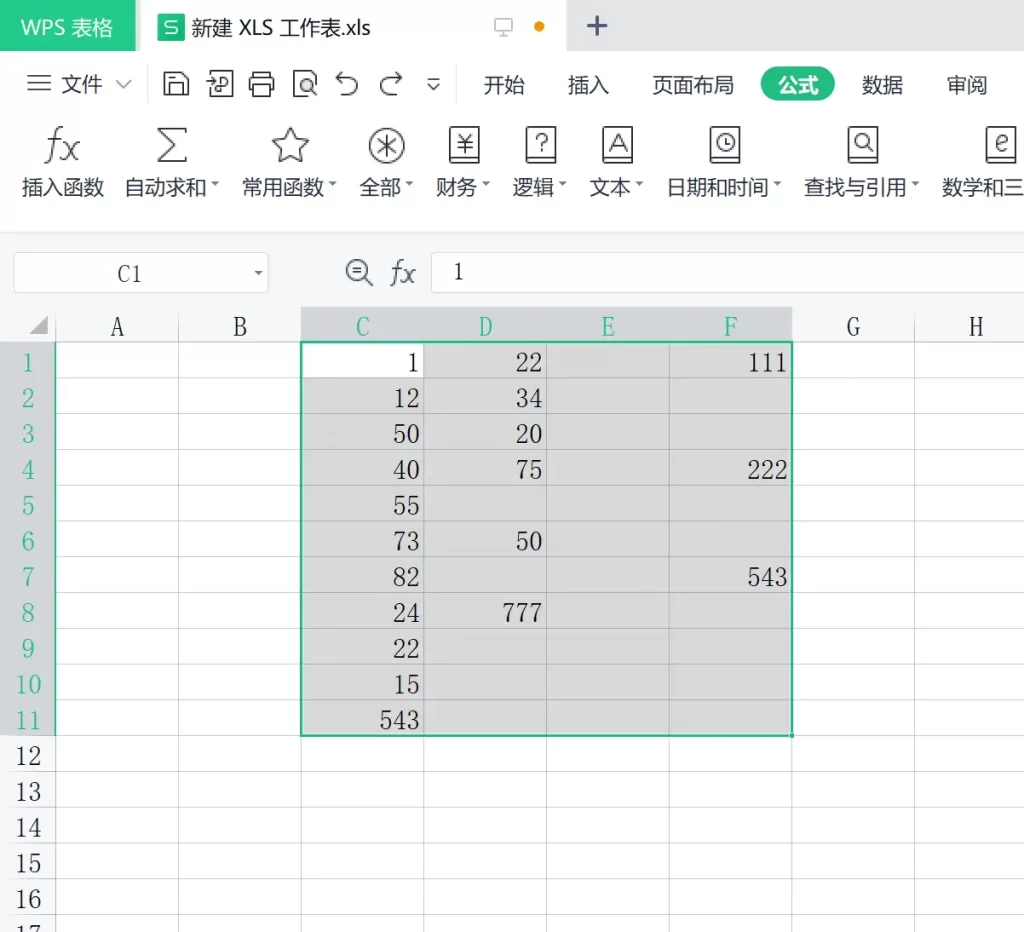
选中你要统计的区域
选完后,你会看到被选中的数据区域呈现灰色。
点一下“自动求和”按钮就行了。
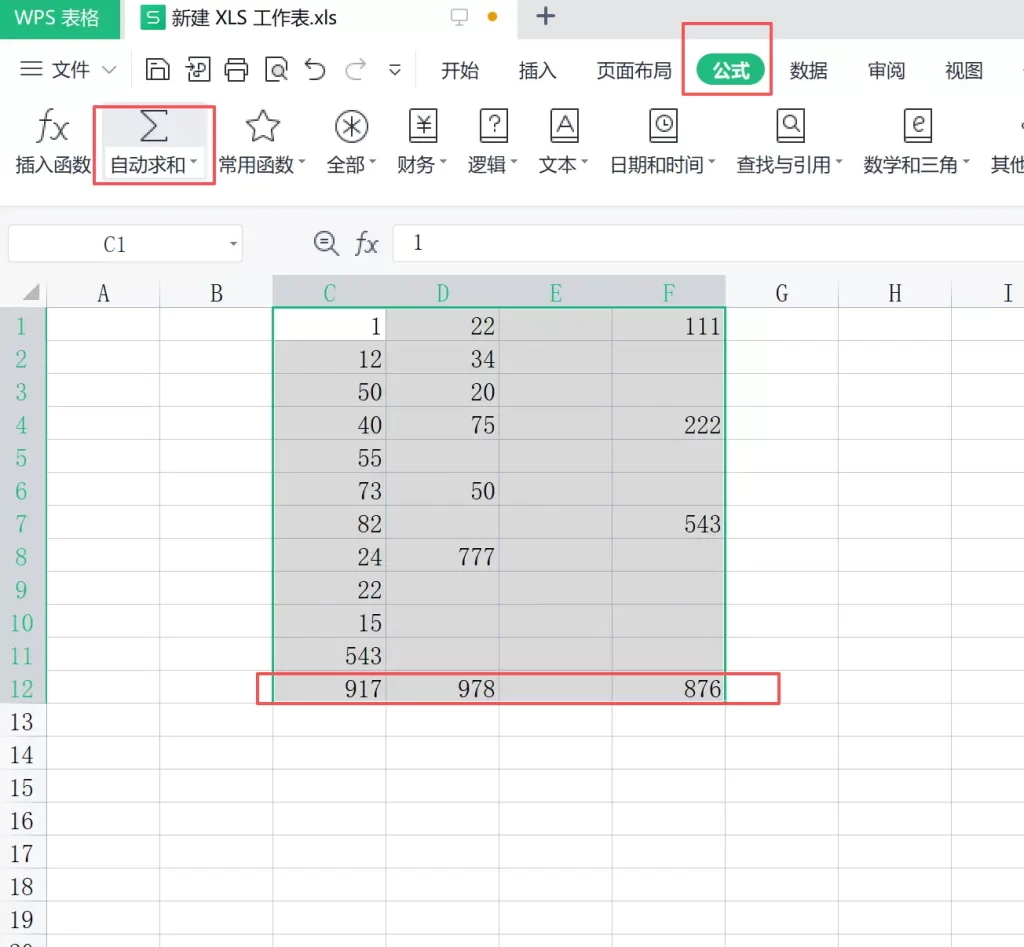
点击自动求和按钮进行求和
WPS使用“自动求和”的5种方法
方法一:公式菜单中使用自动求和
在顶部菜单的“公式”里,你能看到一个醒目的 Σ (自动求和)按钮。
这是我最常用的按键之一,点击它,WPS 会自动在你选的区域下方生成求和公式,
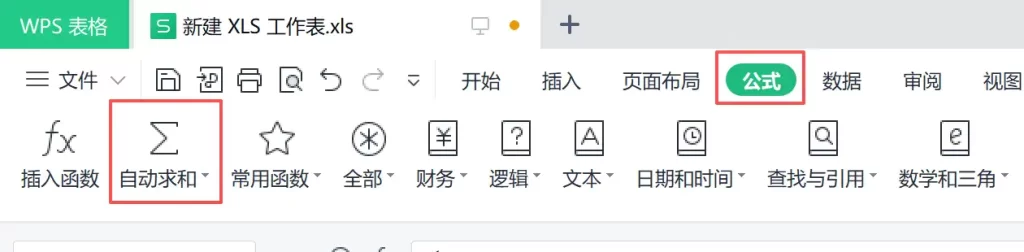
顶部菜单的“公式”里求和按钮
方法二:开始菜单中使用自动求和
在顶部菜单的“开始”里,所属的选项区域中可以找到 Σ (求和)按钮。
点击它,同样能够进行求和计算。

开始菜单中使用自动求和按钮
方法三:右键菜单中使用自动求和
在选中的要进行自动求和灰色区域,点击“鼠标右键”。在弹出的右键菜单中能够看到 Σ (自动求和)按钮。
点击它对你选中的区域数据进行自动求和计算。
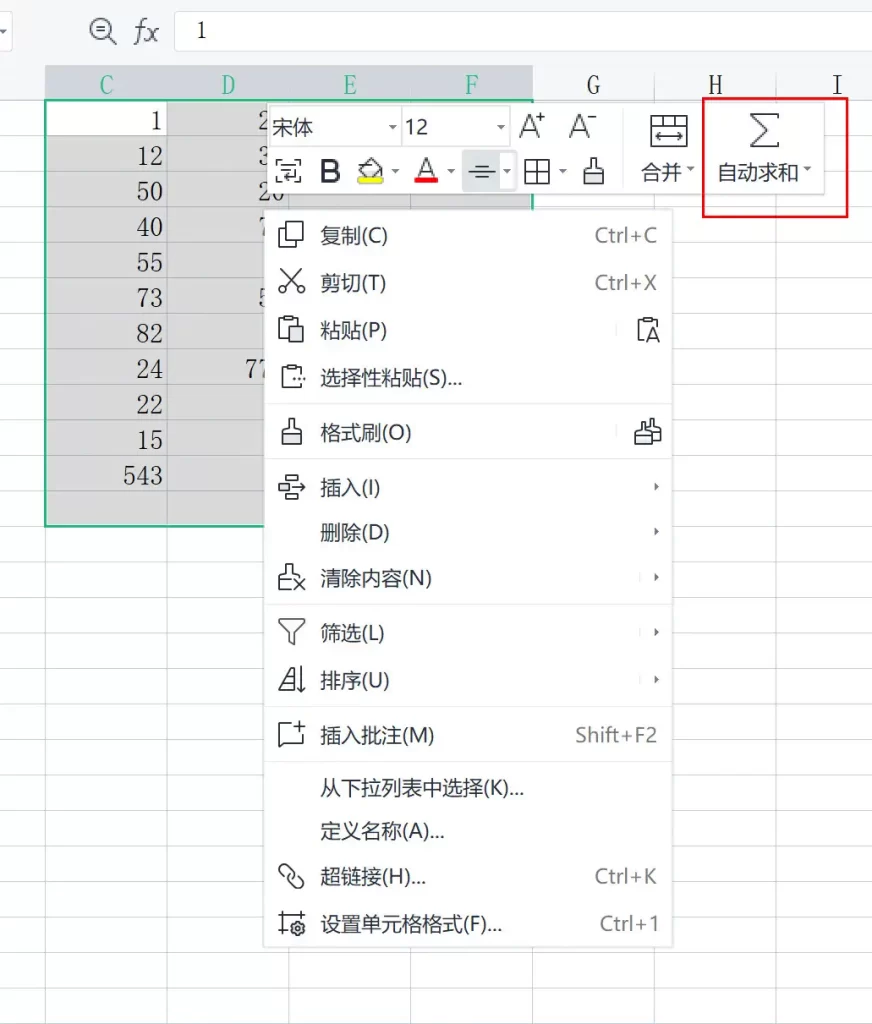
右键菜单中使用自动求和按钮
方法四:快捷键自动求和
如果你懒得找菜单,其实按快捷键也行:“Alt + =”,按一次就完成,方便更高效,推荐大家使用。
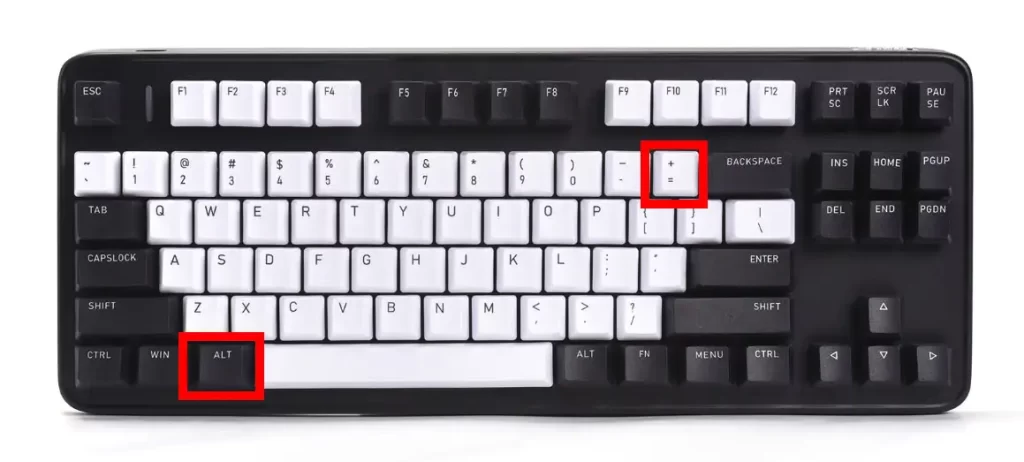
快捷键“ALT + =”自动求和
方法五:拖拽其它行或列进行求和
如果你有多组数据,比如每个月都要算总和,我会把第一个求和算出来,然后鼠标箭头移动到选框的右下角那个点,这时你会发现鼠标箭头变成了“实心黑色的十字形状”,保持十字形按住鼠标左键,向右拉动。等到把你要进行计算求和的所有行或列都选中之后松开按住的鼠标左键。
瞬间就能自动填充所有月份的总和(自动求和),没必要每一列都重新点一遍。
这种“一次设置,多处使用”的方式真的很爽,我们做表时常见的重复动作也会减掉一大半。
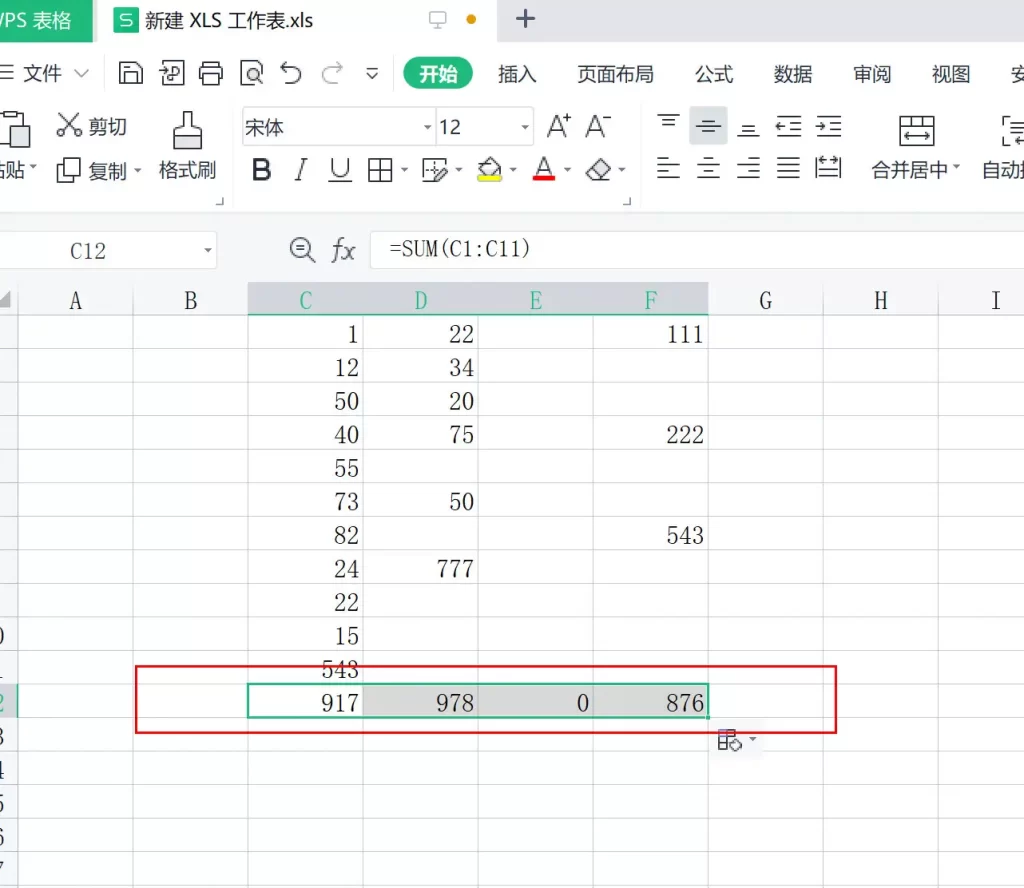
拖拽其它行或列进行求和方法
检查求和区域有没有偏
自动求和一般很准,但遇到空行、空列时可能识别不到全区间。
所以我都会习惯性看一眼公式里的范围,比如是不是从 A2 到 A10,有没有少一行、多一行。
小小一步,却能避免算错而返工的窘境。
心得分享:
• 如果你表格结构固定,也可以把求和公式设置在模板里,下次直接套用更快。
• 遇到特别长的数据列,我会用“数据-分类汇总”,自动求和也能更灵活。
在日常办公里,这些功能看似普通,却能让我们在忙的时候少卡壳。希望你看完后,也能在做表时轻松一点。下次有更好用的办法,你也记得告诉我呀。
WPS表格自动求和方法教学视频:


其它文章
-
WPS关闭自动保存/自动备份的完整指南
这篇文章详细说明了在 WPS Office 中关闭自动保存/自动备份的方法,覆盖本地备份、云同步、时间间隔设置、不同文档类型等情况,适合希望手动掌控文件保存、减少磁盘占用或防止自动覆盖的用户。
-
WPS实时保存指南与实用技巧:保证文档不...
WPS 的自动保存/定时备份功能,可以让文档在编辑过程中自动保存,减少因忘记保存或电脑异常导致的数据丢失。本文介绍了如何开启这个功能、合理设置保存频率、恢复备份文件以及使用云端同步保障多设备访问,非常适合经常编辑文档、表格、PPT 的用户阅读。
-
WPS文档也能做出漂亮封面(零成本也行)
用 WPS Office 内建免费模板 + 简单排版技巧,就能做出适合简历、报告、论文、方案等用途的漂亮封面,支持插图、排版美化、导出 PDF,多场景通用。
-
WPS文档里快速绘制组织结构图的方法与技...
教你用 WPS 文档中的 SmartArt/WPSArt 快速制作清晰、美观的组织结构图,涵盖插入、编辑、扩展、样式美化、模板应用与头像插入等技巧,适用于公司/团队架构展示、学校组织图、项目分工图等场景。
-
WPS文档中表格调整行高或列宽的4种方法...
快速掌握 WPS 表格中调整行高与列宽的 4 种方法——拖拽、双击自动适应、固定数值、全表统一,适用于报表、清单、长文本备注等场景,让表格更整洁、内容显示更清晰。
-
WPS表格打印实用技巧:表格自动分页打印...
WPS 表格自动分页打印技巧详解,通过分页预览、插入分页符、设置打印区域与缩放、重复标题行等方法,让长表格整洁分页、跨页也易读。适合报表、清单、工资表等多页打印场景。
-
WPS表格如何一次性匹配多项数据?高效批...
本文分享如何在 WPS 表格中利用 INDEX + MATCH、多条件辅助列、错误处理等方式,一次性实现多项数据匹配,适用于订单、库存、客户信息合并等场景,让批量匹配更准确、高效。
-
WPS文档转为 PDF 的两种靠谱方法(...
WPS文档转换为PDF文档的方法有哪些?本文介绍通过WPS Office内置导出与另存为功能,以及借助在线/第三方工具两种方式,适合办公、报告、合同归档等场景,方便快捷又保格式不变。

